
FAIRY TAIL 魔導士クロニクル(まどクロ)はPCで遊べます。
そして、その方法の中でも特に「BlueStacks(ブルースタックス)」というAndroidエミュレーターを使う方法が、操作性や効率の面で一番おすすめなんです。
この記事では、FAIRY TAIL 魔導士クロニクル(まどクロ)をPCの大画面で楽しむためのメリットから、BlueStacksの詳しい導入手順、そして快適に遊ぶための設定まで、分かりやすくご紹介しますね。
FAIRY TAILまどクロをPCで遊ぶやり方
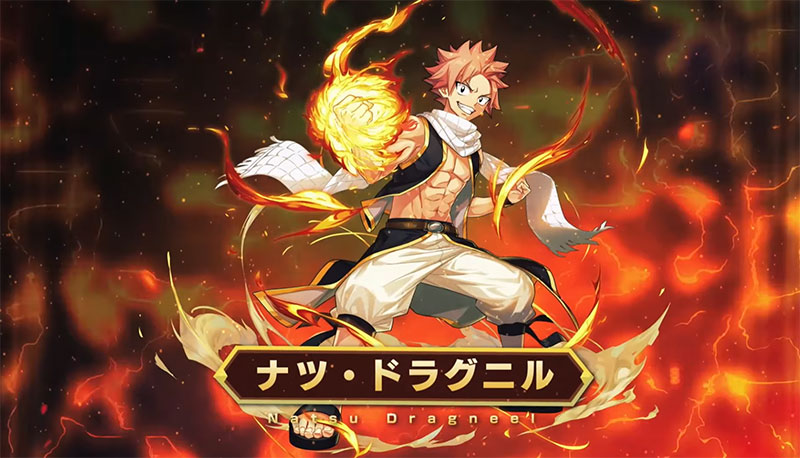
ここからは、実際にBlueStacksをPCに導入し、FAIRY TAIL 魔導士クロニクルを起動するまでのステップを、初心者の方でも迷わないように細かく説明していきます。思ったよりも簡単なので、安心して進めてくださいね。
BlueStacksのPCへの導入方法
BlueStacks公式サイトからのダウンロードとインストール
まずはBlueStacksをPCにインストールします。必ず公式サイトから最新版をダウンロードしましょう。公式サイトのトップページにある「BlueStacksをダウンロード」ボタンをクリックし、インストーラーをPCに保存します。ダウンロードしたファイルを実行すれば、自動的にインストールが始まります。基本的には画面の指示に従って「次へ」「インストール」をクリックしていくだけで大丈夫ですよ。
| PC版はこちら(Macもプレイ可能) | |
 |
ダウンロード&プレイはすべて無料! |
 |
|
まずはPC版をダウンロードしてください。
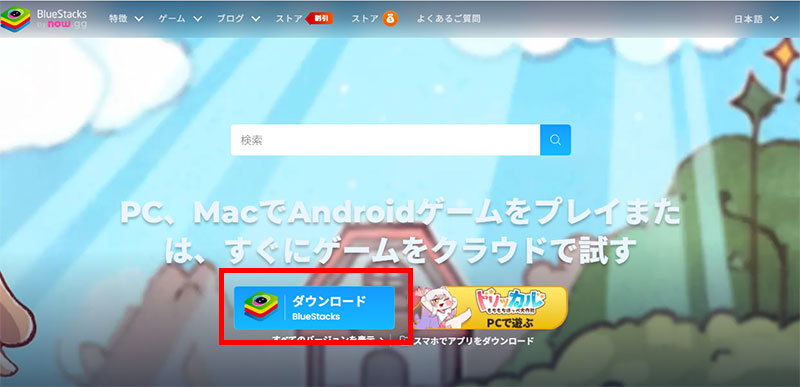
ダウンロードしたブルスタPC版をインストールしましょう!
ブルスタPC版のインストール
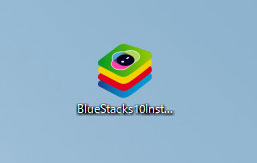
ダウンロードした「BlueStacks10」ファイルをダブルクリックしてインストールします。
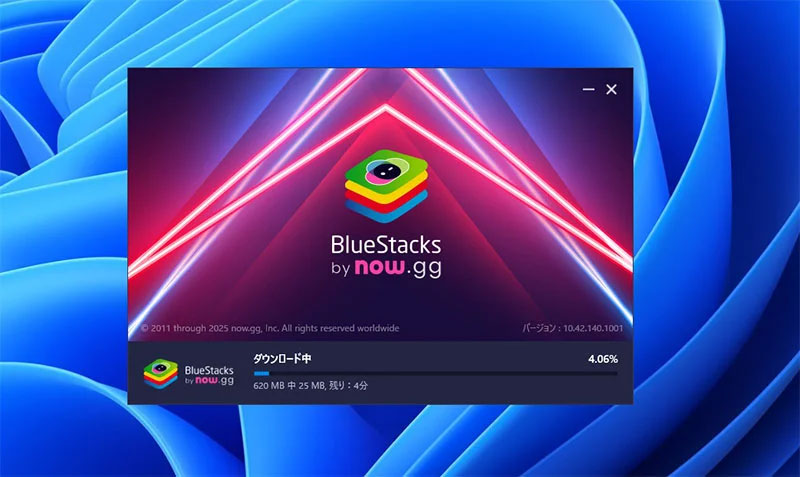
インストールはPCによって時間がかかる場合もありますが、自動で進みます。

BlueStacks内でのFAIRY TAIL 魔導士クロニクルのインストール
BlueStacksのインストールが終わったら、次はFAIRY TAIL 魔導士クロニクル(まどクロ)のアプリを導入します。手順はスマホと同じなのでとても簡単ですよ。
Google PlayストアでのFAIRY TAIL 魔導士クロニクルの検索と導入
ブルスタが立ち上がってきたら検索窓にゲーム名を入れて検索します。
ここで「魔導士クロニクル」で検索!
 |
ここでGooglePlayストアへのログインが必要になります。
ログインができたら、ストアよりゲームをダウンロードしましょう。
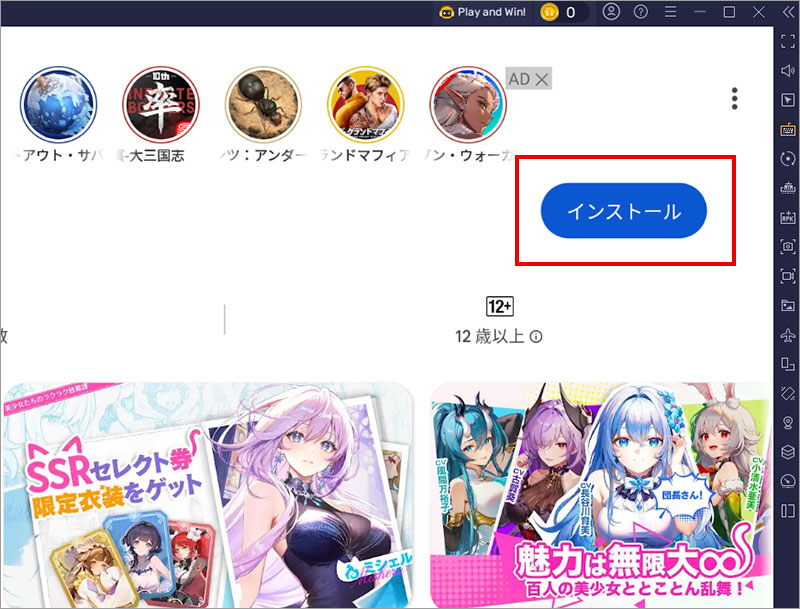
「インストール」をクリックしてGooglePlayストアからゲームをPCにインストールします。
これはPCへ直接インストールするのではなく、ブルスタゲームプレイヤーへインストールするだけになります。
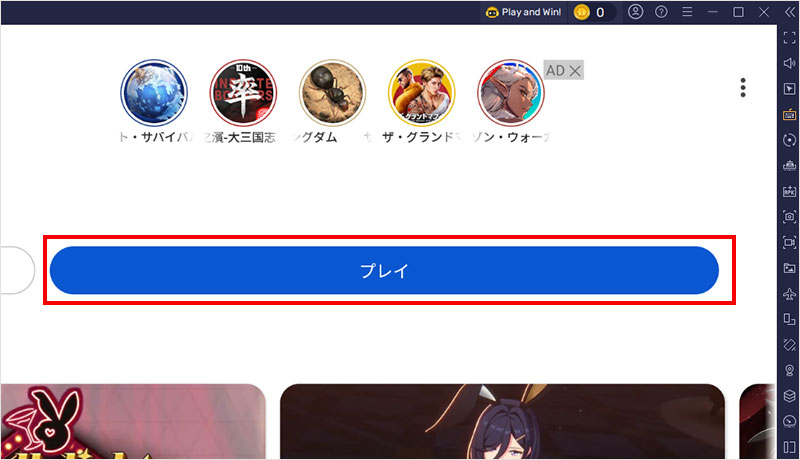
インストールが完了したら「プレイ」をクリックしてPC版で遊んでみましょう!
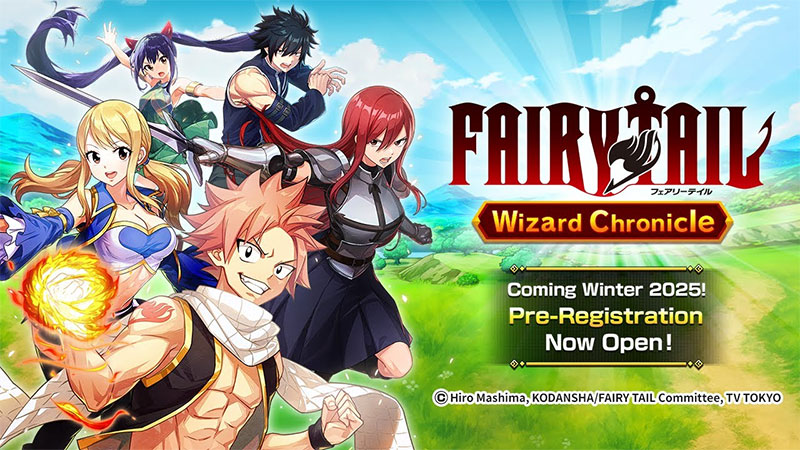
これでゲームがPCで遊べるようになりました!
FAIRY TAIL 魔導士クロニクル(まどクロ)をPCで遊ぶメリット

なぜFAIRY TAIL 魔導士クロニクルをモバイル端末からPCに移行して遊ぶべきなのか、その大きな利点を見ていきましょう。単なる画面の大きさだけでなく、ゲームプレイの質そのものが向上するんですよ。

大画面で体感するFAIRY TAIL 魔導士クロニクルの魔法バトル
FAIRY TAIL 魔導士クロニクルのバトルシーンは、キャラクターの必殺技や協力魔法など、非常に派手なエフェクトが特徴です。スマホの小さな画面だと、せっかくの美麗なグラフィックやエフェクトが凝縮されてしまい、迫力が半減してしまうことも少なくありません。
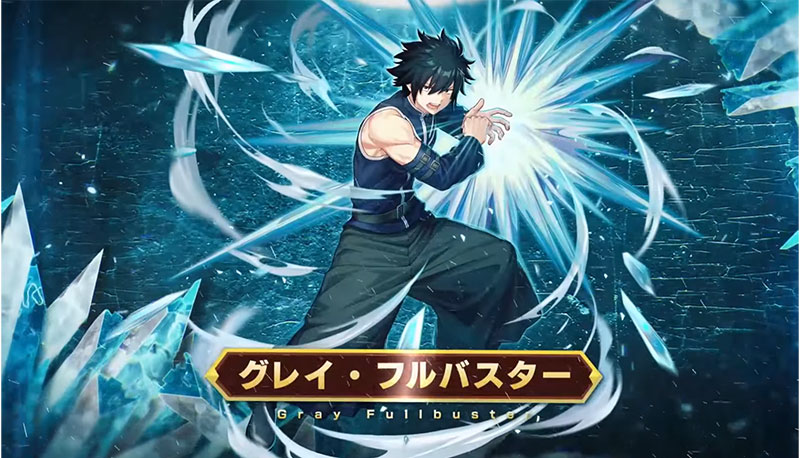
PCの大画面モニターでFAIRY TAIL 魔導士クロニクルを起動すれば、まるでアニメを見ているかのような臨場感で、魔法バトルを体験できます。例えば、ナ…の「火竜の咆哮」や、グ…の「アイスメイク」といった大技のエフェクトが、画面いっぱいに広がる様子は圧巻の一言です。また、PCの大きな画面では、バトル中に表示される敵のステータスや、ターン経過などの情報も確認しやすくなるため、コマンドバトルにおける戦略的な判断もしやすくなります。細部にまでこだわって作られたキャラクターモデルや背景も、高解像度で表示されるPC環境でこそ、その真価を発揮すると言えるでしょう。
ここでFAIRY TAIL 魔導士クロニクルのプロモーション映像をぜひ見てみてください。このクオリティがPCの大画面で楽しめますよ。
スマホの発熱やバッテリー残量を気にせずプレイできる安定性
FAIRY TAIL 魔導士クロニクル(まどクロ)のような高負荷な3Dゲームを長時間スマホで遊ぶと、必ず直面するのが「発熱」と「バッテリー消耗」の問題です。熱を持ったスマホは性能が低下し、動作がカクついたり、最悪の場合、ゲームが強制終了してしまうこともあります。また、外出先でバッテリー切れになってしまうと、せっかくのプレイ時間が台無しですよね。
PCでFAIRY TAIL 魔導士クロニクルをプレイすれば、これらの心配は一切不要になります。PCは強力な冷却ファンや排熱機構を備えているため、何時間連続で遊んでも発熱による性能低下が起こりにくいです。また、コンセントから電源を取っているので、バッテリー残量を気にする必要もありません。家事や仕事の合間にじっくりとFAIRY TAIL 魔導士クロニクル(まどクロ)の育成を進めたい方、放置周回をしたい方にとって、この安定したプレイ環境は計り知れないメリットです。
FAIRY TAIL 魔導士クロニクル(まどクロ) PCプレイはBlueStacksがおすすめ
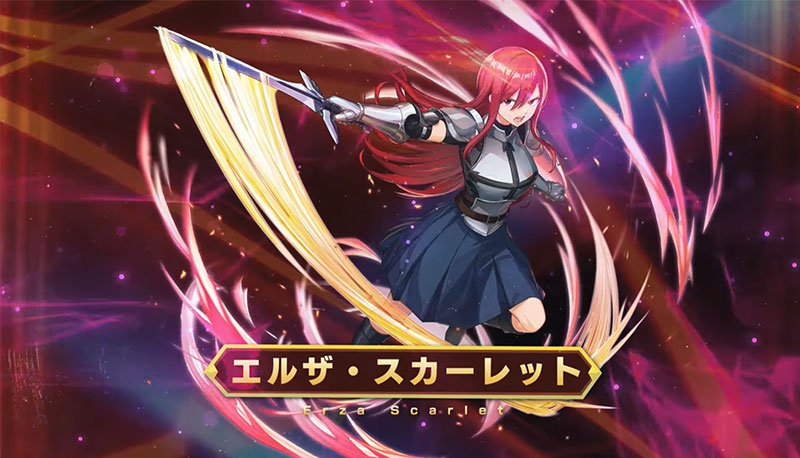
PCでFAIRY TAIL 魔導士クロニクルを遊ぶ方法はいくつかありますが、私たちが最もおすすめするのは「BlueStacks(ブルースタックス)」というエミュレーターを使う方法です。その理由と、BlueStacksを使うことで得られるメリットを解説します。
BlueStacksがFAIRY TAIL 魔導士クロニクル(まどクロ)の連携・操作に優れる理由
BlueStacksは、PC上でAndroidの仮想環境を作り出すツールです。これにより、FAIRY TAIL 魔導士クロニクル(まどクロ)をPCのソフトのようにインストールして遊べます。数あるエミュレーターの中でも、BlueStacksが特におすすめできるのは、その「連携の容易さ」と「操作の自由度」にあります。
連携の容易さというのは、BlueStacksがGoogle Playストアに直接アクセスできるため、スマホと同じGoogleアカウントでログインさえすれば、すぐにFAIRY TAIL 魔導士クロニクルのアプリをインストールできるということです。また、モバイル版で進めていたゲームデータも、適切なアカウント連携を行えばすぐに引き継ぎが可能です。ほとんどスマホと同じ感覚でPCに移行できるのが最大の強みです。
さらに、BlueStacksには「キーマッピング機能」という、PCのキーボードやマウスに画面上の操作を自由に割り当てる機能があります。FAIRY TAIL 魔導士クロニクルのバトルで、スキルアイコンをマウスでクリックする代わりに、キーボードの「1」「2」「3」を押すだけでスキルを発動できるように設定できるんです。この操作の自由度が、コマンドバトルであるFAIRY TAIL 魔導士クロニクル(まどクロ)のバトル効率を飛躍的に向上させてくれます。
- Google Playストア経由で連携が簡単
- キーボード・マウス操作の自由なカスタマイズが可能
- リセマラに便利な複数同時起動機能(マルチインスタンス)
FAIRY TAIL 魔導士クロニクル(まどクロ) PC版の快適な操作設定
せっかくBlueStacksを導入したなら、その高性能な機能を活かさないともったいないです!特に、FAIRY TAIL 魔導士クロニクルのバトルをより快適にするための操作設定方法をご紹介します。
キーマッピング機能でスキル発動をショートカット設定
BlueStacksの醍醐味は、キーマッピング機能です。画面右側などに表示されるコントローラーアイコンをクリックすると、この設定画面が開きます。この画面で、画面上のタップしたい場所(スキルアイコンなど)に、キーボードの好きなキーをドラッグ&ドロップで割り当てていくことができます。
おすすめの割り当て例
- メインスキル
キーボードの「Q」「W」「E」「R」など、左手で押しやすいキーに割り当てて、素早いスキル発動を可能にする。 - 必殺技
「Space」キーや「Enter」キーなど、特別なキーに割り当てて、押し間違いを防ぐ。 - オートボタン
「Z」キーや「X」キーなどに割り当てて、周回中のオートON/OFFを簡単にする。
このカスタマイズをすることで、まるでFAIRY TAIL 魔導士クロニクルがPC専用のゲームであるかのように、直感的で素早い操作が可能になります。モバイル版での「指が滑ってスキルを押し間違えた!」といったイライラも解消されますよ。
リセマラや周回効率を上げるPC版特有の機能
FAIRY TAIL 魔導士クロニクル(まどクロ)の育成を進める上で欠かせないのが、リセマラや周回作業です。BlueStacksには、これらを劇的に効率化できる「マルチインスタンス機能」があります。
マルチインスタンス機能を使えば、BlueStacksのウィンドウを複数同時に立ち上げることができます。これにより、リセマラをしたい場合、複数のウィンドウで同時にFAIRY TAIL 魔導士クロニクルのアカウントを作成し、一斉にガチャを引くことができます。これにより、リセマラにかかる時間を、PCの性能が許す限り短縮することが可能です。周回においても、メインアカウントでFAIRY TAIL 魔導士クロニクルを遊びながら、別のアカウントで素材集めをする、といった使い方もできてしまいます。
マルチインスタンス機能は非常に便利ですが、PCのCPUやメモリに大きな負荷をかけます。もし同時に3つ以上のFAIRY TAIL 魔導士クロニクル(まどクロ)を起動して動作が重いと感じたら、起動する数を減らしたり、PCの設定を見直したりしましょう。
公式サイトで詳細を見る: https://madochro.com/
迫力満点のゲーム体験
FAIRY TAIL 魔導士クロニクルは、コマンドバトルでありながら、エフェクトの動きが非常に滑らかです。PCなら、より高いフレームレート(FPS)で安定動作させられるため、モバイル版では味わえないスムーズな動きで、キャラクターたちが活躍する姿を楽しめます。