
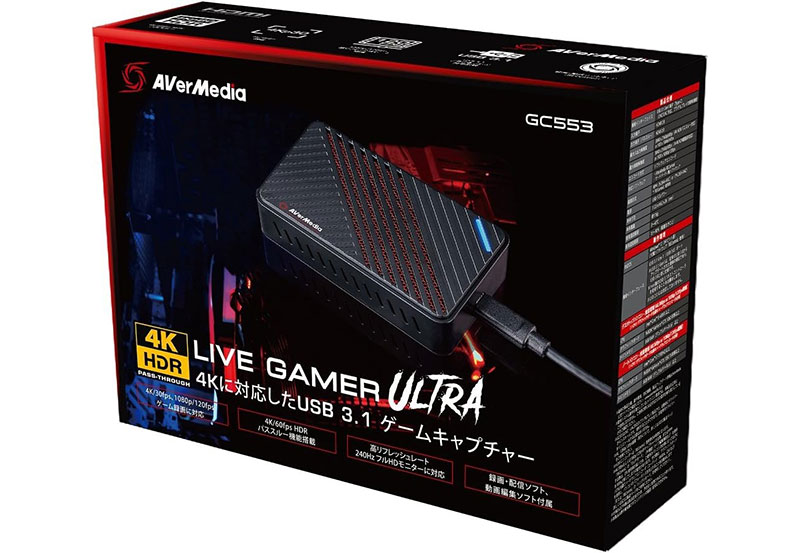
PS5でゲーム実況や配信を始めたいけど、どのキャプチャーボードを買えばいいのか迷っていませんか?PS5本体にも録画機能はありますが、本格的な配信をするならキャプチャーボードは欠かせない機材です。今回は、ゲーム配信機材の定番メーカーAVerMediaから、PS5にぴったりなキャプチャーボードを3機種厳選してご紹介します。それぞれの製品の特徴やスペックを詳しく比較しながら、あなたに最適な1台を見つけるお手伝いをしていきますね。
PS5でキャプチャーボードが必要な理由


PS5には標準で録画機能が搭載されていますが、録画時間に制限があったり、画質やフレームレートを細かく設定できなかったりと、ゲーム実況や配信を本格的にやりたい方には物足りない部分があります。そこで活躍するのがキャプチャーボードです。キャプチャーボードを使えば、PS5の映像をパソコンに取り込んで、OBSなどの配信ソフトで自由に録画や配信ができるようになります。
キャプチャーボードを使うメリット
キャプチャーボードを導入することで得られるメリットは数多くあります。まず、録画時間の制限がなくなるという点が大きいです。PS5本体の録画機能では最大60分までしか録画できませんが、キャプチャーボードを使えばストレージの容量が許す限り、何時間でも録画し続けることができます。長時間のRPGやオープンワールドゲームのプレイ動画を作りたい方には必須の機材といえるでしょう。
また、画質の面でも大きな違いがあります。キャプチャーボードを使えば、4K解像度やHDR映像での録画が可能になり、ゲームの美しいグラフィックをそのまま視聴者に届けることができます。特に最近のPS5タイトルは映像美にこだわった作品が多いため、高画質で録画できる環境を整えておくと、動画のクオリティが格段にアップします。
キャプチャーボードを使うことで、録画時間の制限解除、高画質録画、配信ソフトとの連携、マルチアングル配信など、ゲーム実況の可能性が大きく広がります。
配信や動画編集の自由度が格段にアップ
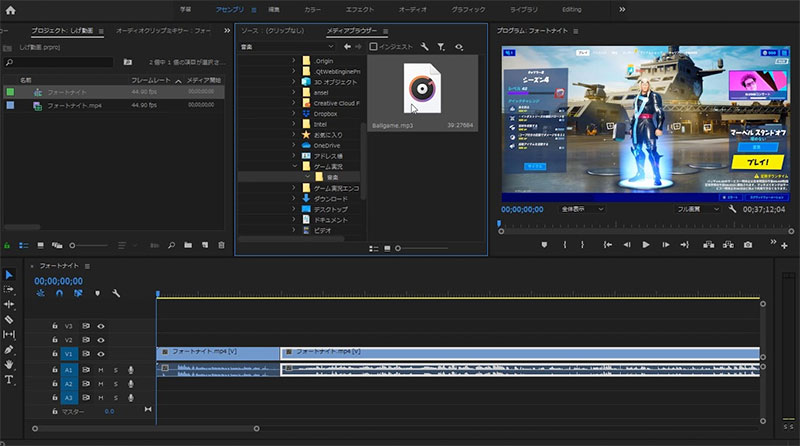
キャプチャーボードの最大の魅力は、OBS StudioやStreamlabsといった配信ソフトと組み合わせて使えることです。これらのソフトを使えば、ゲーム画面にワイプで自分の顔を映したり、テロップを入れたり、シーンを切り替えたりと、プロのような演出が自在にできるようになります。
動画編集の面でも、キャプチャーボードで録画した映像は汎用的なフォーマットで保存されるため、お好みの動画編集ソフトで自由に加工できます。カット編集やエフェクトの追加、BGMの挿入など、こだわりの動画制作が思いのままです。YouTubeやTwitchで人気の配信者たちの多くがキャプチャーボードを使っているのは、この自由度の高さが理由なのです。
PS5用キャプチャーボードの選び方
キャプチャーボードを選ぶ際には、いくつかのポイントを押さえておく必要があります。外付け型か内蔵型か、対応する解像度やフレームレート、そしてパススルー機能の有無など、チェックすべき項目は意外と多いです。ここでは、PS5で使うキャプチャーボードを選ぶ際に特に重要なポイントを紹介します。
パススルー機能の重要性
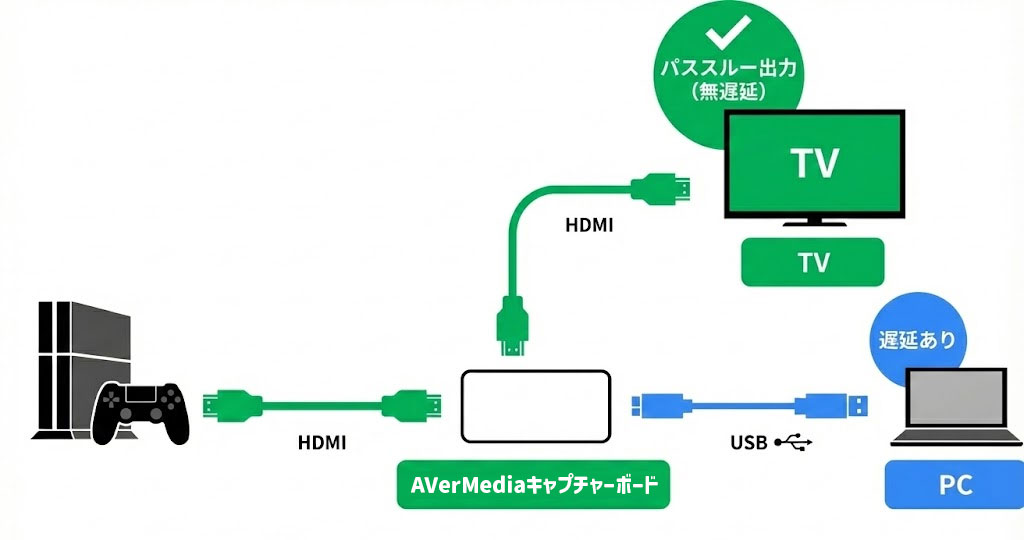
パススルー機能とは、キャプチャーボードに入力された映像を、遅延なくそのままモニターに出力する機能のことです。キャプチャーボードを経由してパソコンに映像を取り込む際には、どうしても処理による遅延(ラグ)が発生します。この遅延があると、ゲームの操作感が悪くなり、特にアクションゲームやFPSでは致命的な問題になってしまいます。
パススルー機能があれば、ゲームプレイ用のモニターには遅延のない映像を出力しながら、録画や配信用の映像は別途パソコンに送ることができます。つまり、快適なゲームプレイと高品質な配信を両立できるわけです。PS5の高いフレームレートを活かしたいなら、4K/60fpsや1080p/120fps以上のパススルーに対応した製品を選ぶことをおすすめします。
最新のキャプチャーボードでは、4K/144fpsやVRR(可変リフレッシュレート)に対応したパススルー機能を搭載した製品も登場しています。PS5の性能を最大限に引き出したい方は、こうした高スペックなパススルー機能を持つ製品を検討してみてください。
AVerMediaキャプチャーボードおすすめ3選
キャプチャーボードの世界で高い評価を得ているメーカーといえば、台湾のAVerMedia(アバーメディア)です。ゲーム配信に特化した製品を数多く展開しており、プロのストリーマーからも愛用されています。今回は、PS5での使用に最適なAVerMedia製キャプチャーボードを3機種ピックアップしてご紹介します。
AVerMedia Live Gamer Ultra GC553
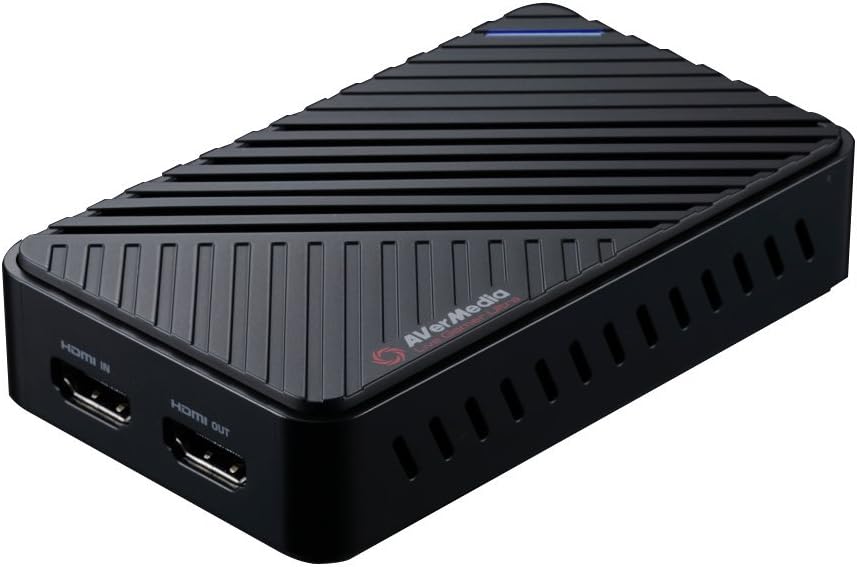
GC553は、USB接続の外付け型キャプチャーボードとして長年人気を誇るロングセラーモデルです。コンパクトなボディながら4K対応という高いスペックを持ち、初めてキャプチャーボードを導入する方から経験豊富な配信者まで幅広く支持されています。
▶AVerMedia Live Gamer Ultra GC553 詳しい情報はこちら
GC553の基本スペック
| 項目 | スペック |
|---|---|
| 接続方式 | USB 3.1 Gen1(Type-C)外付け型 |
| 録画解像度 | 最大4K/30fps、1080p/120fps |
| パススルー | 4K/60fps HDR、1080p/240fps |
| エンコード方式 | ソフトウェアエンコード |
| 対応フォーマット | H.264/H.265 |
GC553の特徴は、ソフトウェアエンコード方式による超低遅延を実現している点です。USB 3.1接続でデータを高速転送し、パソコン側で映像を処理するため、キャプチャーボード本体での遅延を最小限に抑えることができます。また、UVC(USB Video Class)に対応しているため、ドライバーのインストールなしで多くのパソコンで認識されるのも便利なポイントです。
GC553は1080p/120fpsでの録画に対応しており、PS5の高フレームレートゲームの滑らかさをそのまま記録できます。FPSやアクションゲームの配信には特におすすめです。
GC553はこんな人におすすめです。初めてキャプチャーボードを購入する方、ノートパソコンでも使いたい方、4K/30fpsでの録画で十分という方には、コストパフォーマンスに優れたGC553が最適な選択肢となるでしょう。発売から年数が経っているため価格もこなれており、入門機として手を出しやすい製品です。
AVerMedia Live Gamer ULTRA 2.1 GC553G2
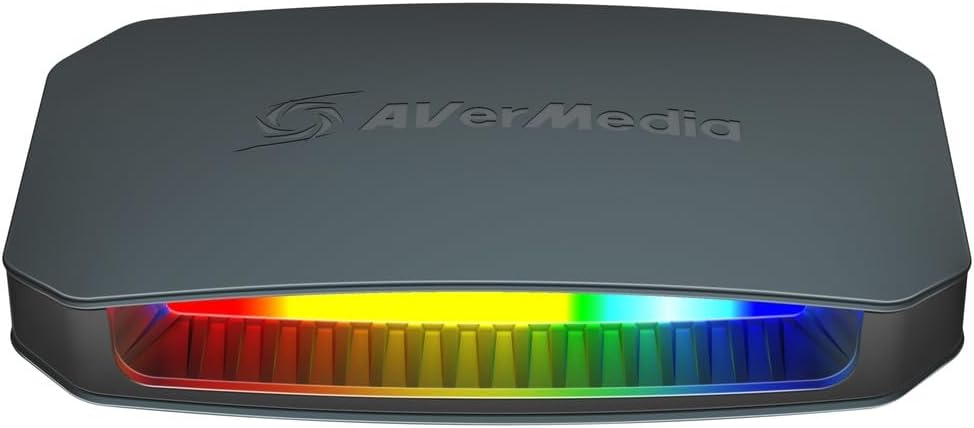
GC553G2は、2023年に発売されたGC553の後継機種です。HDMI 2.1に対応し、4K/144fpsパススルーや4K/60fps録画といった最新スペックを搭載。PS5の性能をフルに活かしたい方にぴったりのハイスペックモデルとなっています。
▶AVerMedia Live Gamer ULTRA 2.1 GC553G2 詳しい情報はこちら
GC553G2の基本スペック
| 項目 | スペック |
|---|---|
| 接続方式 | USB 3.2 Gen2(Type-C)外付け型 |
| 録画解像度 | 最大4K/60fps、1440p/120fps |
| パススルー | 4K/144fps HDR/VRR、1080p/360fps |
| エンコード方式 | ソフトウェアエンコード |
| 対応フォーマット | H.264/H.265/MJPEG |
GC553G2の最大の進化ポイントは、HDMI 2.1への対応です。これにより、4K/144fpsやVRR(可変リフレッシュレート)のパススルーが可能になりました。PS5で120fpsに対応したゲームをプレイしながら、高品質な映像をそのまま配信できるのは大きな魅力です。
また、ヘッドセット用とコントローラー用の3.5mm端子を搭載しており、ボイスチャットの音声を簡単に取り込めるライブチャット機能も備わっています。フレンドとボイスチャットしながらの配信も、追加機材なしでスムーズに行えます。
GC553G2はこんな人におすすめです。4K/60fpsでの高画質録画にこだわりたい方、VRR対応モニターを使っている方、ウルトラワイドモニターで配信したい方には、最新規格に対応したGC553G2が理想的です。価格も旧モデルのGC553と同程度まで下がってきており、今から買うならGC553G2を選ぶのが賢い選択といえるでしょう。
AVerMedia Live Gamer 4K GC573
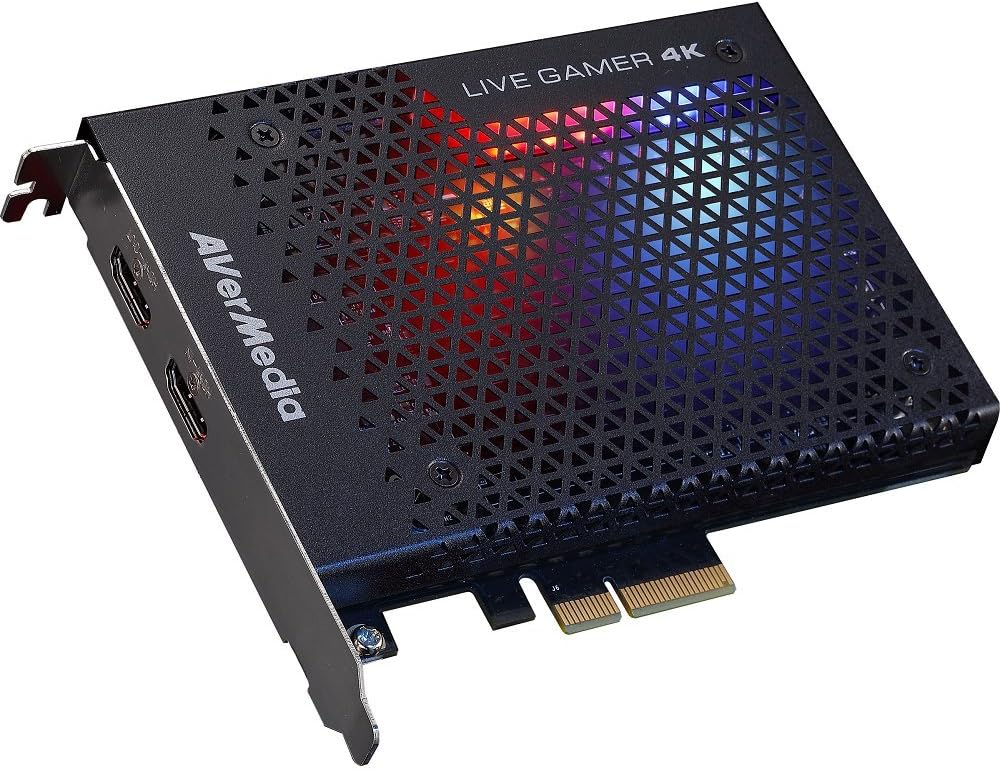
GC573は、PCIe接続の内蔵型キャプチャーボードです。デスクトップPCのマザーボードに直接取り付けて使用するタイプで、USB接続の外付け型よりも安定した高速データ転送が可能。4K/60fps HDR録画に対応した、AVerMediaのハイエンドモデルとなっています。
GC573の基本スペック
| 項目 | スペック |
|---|---|
| 接続方式 | PCI Express x4 Gen2 内蔵型 |
| 録画解像度 | 最大4K/60fps HDR、1080p/240fps |
| パススルー | 4K/60fps HDR、1080p/240fps |
| エンコード方式 | ソフトウェアエンコード |
| 対応フォーマット | H.264/H.265 |
GC573の強みは、PCIe接続による安定性とデータ転送速度の高さです。USB接続の外付け型では、USBコントローラーの相性問題で動作が不安定になることがありますが、内蔵型のGC573ではそうした心配がほとんどありません。長時間の配信や録画でも安定した動作を求める方には、内蔵型が適しています。
また、GC573は1080p/240fpsという超高フレームレートでの録画にも対応しています。競技性の高いFPSゲームなど、フレームレートが重要なタイトルのプレイ動画を、滑らかな映像で残したい方には魅力的なスペックです。RGBライティング機能も搭載されており、PCケース内を華やかに演出できます。
GC573はこんな人におすすめです。デスクトップPCを使っていて最高のパフォーマンスを求める方、USB接続の不安定さから解放されたい方、4K/60fps HDRでの録画を重視する方には、GC573が最良の選択です。価格は3機種の中で最も高くなりますが、その分の価値は十分にある製品といえます。
よくある質問(FAQ)
PS5でHDR録画はできる?
PS5のHDR映像を録画するには、HDR対応のキャプチャーボードとHDR録画に対応したソフトウェアが必要です。GC553、GC553G2、GC573はいずれもHDRパススルーとHDR録画に対応しています。ただし、HDR映像を録画する場合はH.265(HEVC)形式での録画が必要となり、AVerMedia純正のRECentralソフトウェアを使用することが推奨されます。
HDR動画の編集や再生には対応した環境が必要になるため、配信や動画投稿を考えている場合は、視聴者側の再生環境も考慮に入れる必要があります。YouTubeなどの動画プラットフォームはHDR動画のアップロードに対応していますが、すべての視聴者がHDR対応デバイスで視聴できるわけではない点は覚えておきましょう。
Macでも使える?
GC553とGC553G2はmacOSにも対応しています。UVC対応のため、Macに接続するだけで自動的に認識され、OBS StudioなどのサードパーティソフトでPS5の映像を取り込むことができます。ただし、macOSでの使用時にはいくつかの制限があります。
GC553G2の場合、macOSでは最大録画解像度が4K/30fpsまたは1080p/120fpsまでとなり、HDR録画には非対応となります。Windows環境と比べると機能が制限されますが、それでも十分実用的なスペックで配信や録画を行うことができます。なお、GC573は内蔵型でPCIe接続のため、Macでは使用できません。
MacユーザーでPS5の配信をしたい方は、外付け型のGC553またはGC553G2を選びましょう。特にGC553G2は、macOSでも4K/60fpsまでのパススルーに対応しており快適に使えます。
OBSとの相性は?
OBS Studio(Open Broadcaster Software)は、無料で使える定番の配信ソフトです。GC553、GC553G2、GC573のいずれもOBS Studioとの互換性は良好で、問題なく使用できます。OBS Studioの「映像キャプチャデバイス」として認識され、簡単にPS5の映像を取り込むことができます。
ただし、OBS Studioで使用する際には音ズレが発生することがあります。この問題を解消するために、AVerMediaは専用のプラグイン「StreamEngine」を提供しています。このプラグインをインストールすることで、映像と音声の同期が改善され、より快適に配信を行えるようになります。公式サイトから無料でダウンロードできるので、OBS Studioを使う予定の方はあわせてインストールしておくことをおすすめします。
また、GC553G2はAVerMedia純正の録画配信ソフト「Streaming Center」に対応しており、より高度な設定や4K/144fpsでの録画が可能です。OBS Studioでは実現できない高フレームレート録画を行いたい場合は、純正ソフトの使用を検討してみてください。
自分に合った1台を選ぼう
今回ご紹介した3機種は、それぞれ異なる特徴を持っています。最後に、どんな方にどの製品がおすすめなのか整理してみましょう。
コストを抑えて始めたい方、1080p/60fpsでの配信がメインの方には、価格がこなれてきたGC553がおすすめです。入門機として十分な性能を持ちながら、4K/30fpsでの録画にも対応しています。
4K/60fpsでの録画にこだわりたい方、VRRや高リフレッシュレートに対応させたい方には、GC553G2が最適です。HDMI 2.1対応で将来性もあり、PS5の性能を最大限に活かした配信環境を構築できます。価格もGC553と同程度まで下がってきているため、今から新規購入するならこちらを選ぶのが賢明でしょう。
デスクトップPCを使っていて最高の安定性を求める方には、内蔵型のGC573をおすすめします。PCIe接続による安定したデータ転送で、長時間の配信でも安心して使い続けることができます。4K/60fps HDRでの録画に対応し、1080p/240fpsという超高フレームレート録画も可能な、まさにハイエンドモデルです。
いずれの製品も、AVerMediaの高い品質と信頼性を備えた優秀なキャプチャーボードです。自分の使用環境や目的に合わせて、ベストな1台を選んでください。PS5のゲーム配信ライフが、より充実したものになること間違いなしです。