

「ポケモンごいた」をPCでキーボード&マウスで遊ぶ方法と動作環境など詳しく説明します。
PC版ポケモンごいたとして遊べますよ!
Youtubeのスマホゲーム実況者が使っているLDPlayerでPC版として遊べるので、ぜひ試してみてくださいね!
「ポケモンごいた」ってどんなゲーム?
伝統ゲーム「ごいた」とポケモンがコラボした新感覚ボードゲーム
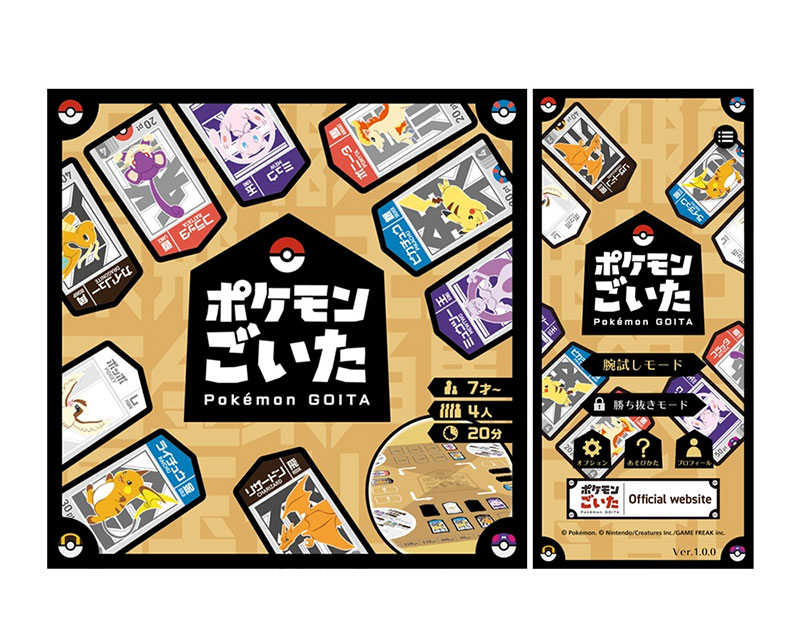
ポケモンごいたは、石川県能登町に伝わる伝統的なボードゲーム「ごいた」とポケモンがコラボした作品です。
株式会社ポケモンが開発・運営する公式アプリで、伝統ゲームの面白さとポケモンの魅力が融合しています。

ポケモンごいたは無料でダウンロードできます。


プレイヤーはポケモンの駒を使って、2対2のチーム戦で対戦を楽しめます。
| 項目 | 内容 |
|---|---|
| タイトル | ポケモンごいた |
| 配信日 | 2024年12月 |
| ジャンル | ボードゲーム |
| 価格 | 基本プレイ無料(アプリ内課金あり) |
| 対応OS | iOS / Android |
| 開発・運営 | 株式会社ポケモン |
シンプルだけど奥深い戦略性
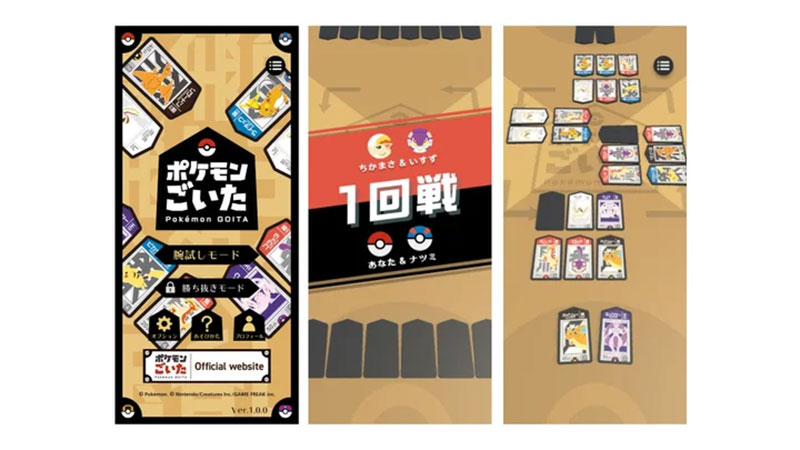
ポケモンごいたの最大の魅力は、シンプルなルールながら奥深い戦略性を持っていること。
8種類のポケモンの駒を使い、相手より先に手持ちの駒を全て出し切ることを目指します。
パートナーとの連携や相手の手を読む心理戦など、伝統ゲーム「ごいた」の面白さがそのまま楽しめます。
何度プレイしても新しい発見がある――そんな中毒性の高いゲームプレイが魅力です。
- ボードゲームが好き
- 戦略的なゲームを楽しみたい
- ポケモンが好き
- 伝統ゲームに興味がある
- 短時間でサクッと遊べるゲームを探している
可愛いポケモンたちが駒として登場
ポケモンごいたには、ピカチュウをはじめとする人気ポケモンたちが駒として登場します。
各ポケモンには固有の役割があり、それぞれの特徴を活かした戦略が求められます。
伝統ゲームの面白さとポケモンの可愛らしさが融合した、新しい体験ができるのがポケモンごいたの良いところです。
「ポケモンごいた」をLDPlayer PCで遊ぶ方法!

「ポケモンごいた」はiOS/Androidに対応しているスマホアプリですが、PCで遊ぶならLDPlayerがおすすめです。
LDPlayerはGoogleの公式オープンソース「Androidシステム」を利用したソフトで、オープンソース利用なので無料で使うことができます。
多くのゲーム配信者が利用しているので、知っている方も多いかと思います。
LDPlayerをおすすめする理由
LDPlayer PC ダウンロードからインストールまで

5分程度でほとんどのスマホゲームがPCで遊べるようになりますよ!
LDPlayer公式サイトからのダウンロードとインストール
まずはLDPlayerをPCにインストールします。必ず公式サイトから最新版をダウンロードしましょう。
公式サイトのトップページにある「LDPlayerをダウンロード」ボタンをクリックし、インストーラーをPCに保存します。
ダウンロードしたファイルを実行すれば、自動的にインストールが始まります。
基本的には画面の指示に従って「次へ」「インストール」をクリックしていくだけで大丈夫ですよ。
| PC版 ポケモンごいた(Macもプレイ可能) | |
|
ダウンロード&プレイはすべて無料! |
 |
|
まずはPC版LDPlayerをダウンロードしてください。
LDPlayerのインストール手順
- LDPlayer公式サイト(LDPlayer 公式 ダウンロード)にアクセス
- 「ダウンロード」ボタンをクリック
- ダウンロードしたインストーラーを実行
- 画面の指示に従ってインストールを完了
- デスクトップのアイコンからLDPlayerを起動
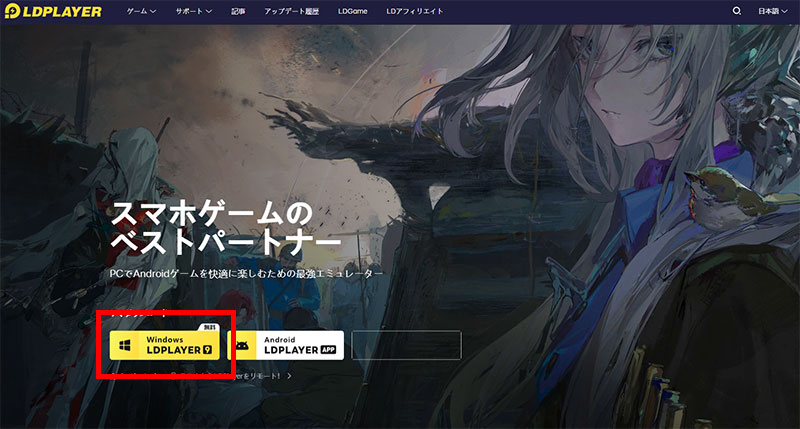
インストール自体は数分で完了します。特に難しい設定は必要ありません。
Google Playアカウントの設定
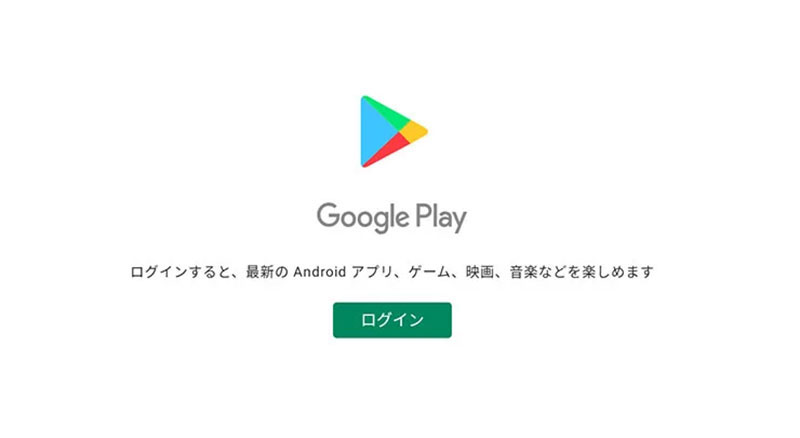
LDPlayerを起動したら、Google Playストアを使うためにGoogleアカウントでログインする必要があります。
- LDPlayerを起動
- ホーム画面の「Google Play」アイコンをタップ
- Googleアカウントでログイン(持っていない場合は新規作成)
- 利用規約に同意して設定完了
 |

普段スマホで使ってるGoogleアカウントと同じでいいの?
同じアカウントでもOKだよ!ただ、念のため別のアカウントを使いたい人は新しく作っておくのもアリかな。
ポケモンごいたをインストールして起動する方法
Googleアカウントの設定が完了したら、いよいよ「ポケモンごいた」をインストールしましょう。
インストール手順
- Google Playストアを開く
- 検索バーに「ポケモンごいた」と入力
- ゲームを見つけたら「インストール」をタップ
- ダウンロード完了後「開く」をタップして起動
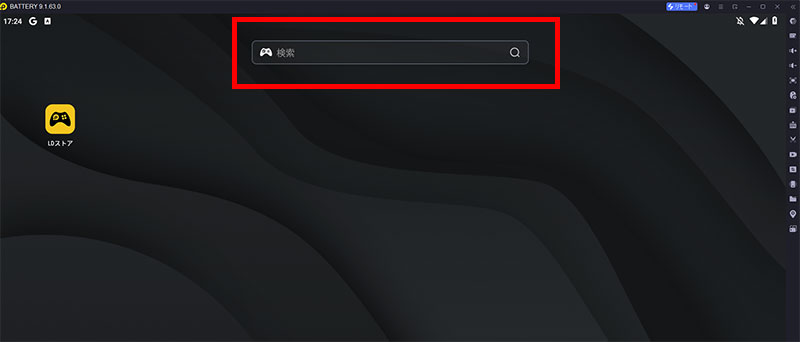
ここで「ポケモンごいた」で検索!
→「GooglePlayで検索」をクリックします。
するとGooglePlayストアのログイン画面になりますので、お持ちのGmailでログインしましょう。
Googleアカウントが無い場合は新規ですぐに作れます。
 |
ログインができたら、GooglePlayストアよりゲームをインストールしましょう。
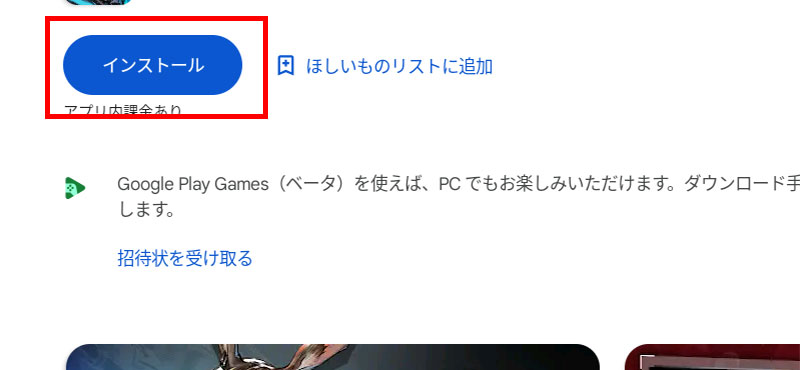 |
「インストール」をクリックしてGooglePlayストアからゲームをPCにインストールします。
これはPCへ直接インストールするのではなく、LDPlayerゲームプレイヤーへインストールするだけになります。
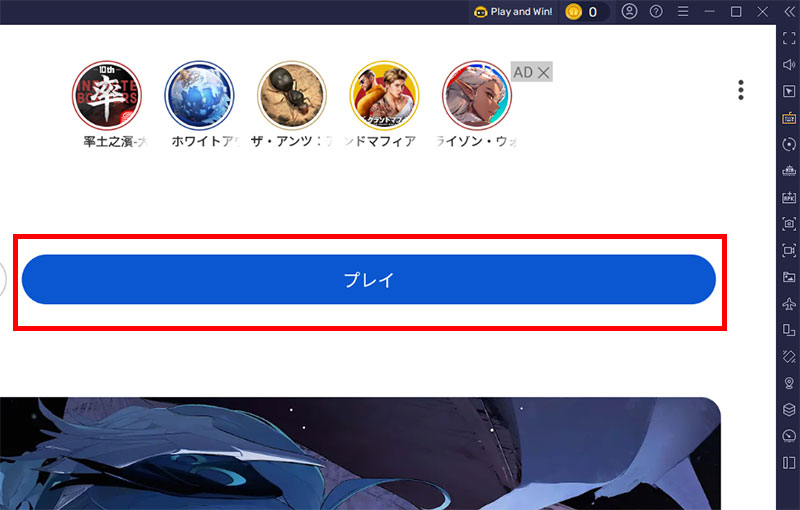 |
インストールが完了すればすぐにPCで遊べます。「プレイ」をクリックして遊んでみましょう!
MuMuPlayer PCでポケモンごいたを遊ぶ方法!
MuMuPlayerの特長
NetEase開発の高性能エミュレータ
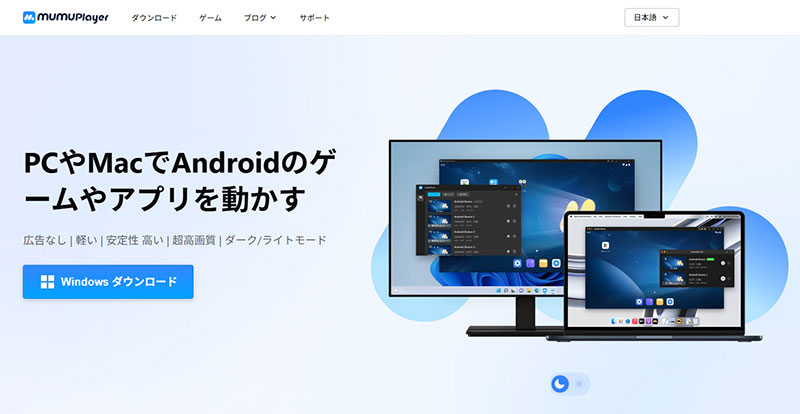
MuMuPlayerは、中国の大手IT企業NetEaseが開発したAndroidエミュレータです。
ゲーム開発会社ならではの技術力で作られており、高いグラフィック性能と安定性を誇ります。
最新のAndroid 12をベースにしており、幅広いゲームアプリに対応しています。
特に重量級の3Dゲームでも滑らかに動作するよう最適化されているのが魅力です。
キーボードマッピングやスクリーンショット機能も充実していて使いやすいよ!
軽量で安定した動作環境
MuMuPlayerは動作が軽く、比較的低スペックなPCでも快適に動きます。
メモリ使用量が少ないため、他のアプリケーションと並行して使用してもスムーズです。
日本語インターフェースにも対応しているので、初めての方でも迷わず操作できます。
もちろん完全無料で使用でき、追加料金なども一切かかりません。
MuMuPlayer PC版ダウンロードからインストールまで
たった5分の簡単セットアップ!今すぐスマホゲームをPCで体験できます。
MuMuPlayer公式サイトからのダウンロードとインストール
まずはMuMuPlayerをお使いのパソコンに導入していきます。セキュリティのため、公式サイトから正規版をダウンロードしましょう。
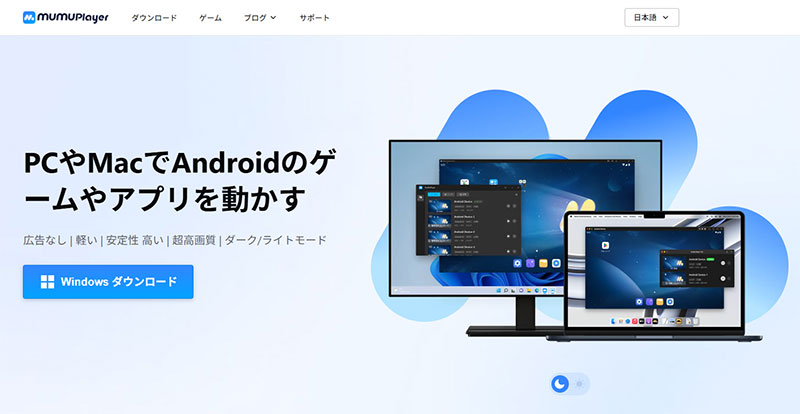
公式サイトのトップにある「ダウンロード」ボタンをクリックして、インストーラーをPCに保存してください。
ダウンロードしたファイルを開くと、自動でインストールプロセスが始まります。
特別な知識は不要です。表示される手順に従って「次へ」「インストール」を選択していけば完了します。
まずはPC版MuMuPlayerをダウンロードしてください。
MuMuPlayerのインストール手順
- MuMuPlayer公式サイト(MuMuPlayer 公式 ダウンロード)にアクセス
- 「ダウンロード」ボタンをクリック
- ダウンロードしたインストーラーを実行
- 画面の指示に従ってインストールを完了
- デスクトップのアイコンからMuMuPlayerを起動
インストールにかかる時間はわずか数分です。複雑な設定は一切ありません。
Google Playアカウントの設定
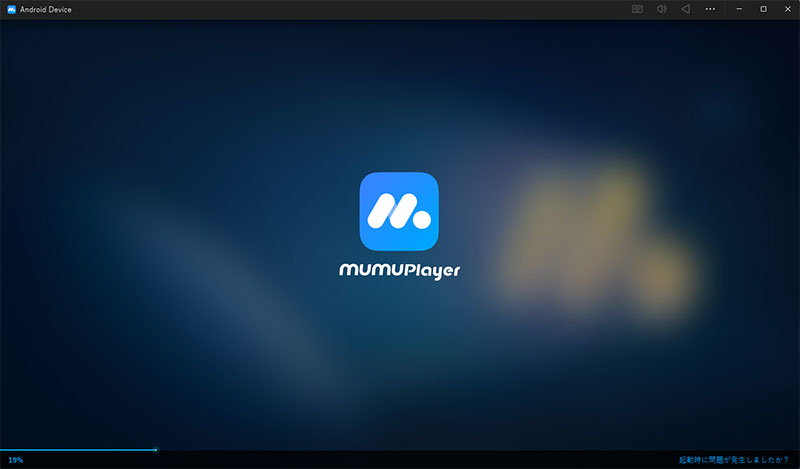
MuMuPlayerの起動が完了したら、Google Playストアでアプリをダウンロードするために、Googleアカウントにサインインします。
- MuMuPlayerを起動
- ホーム画面の「Google Play」アイコンをタップ
- Googleアカウントでログイン(持っていない場合は新規作成)
- 利用規約に同意して設定完了
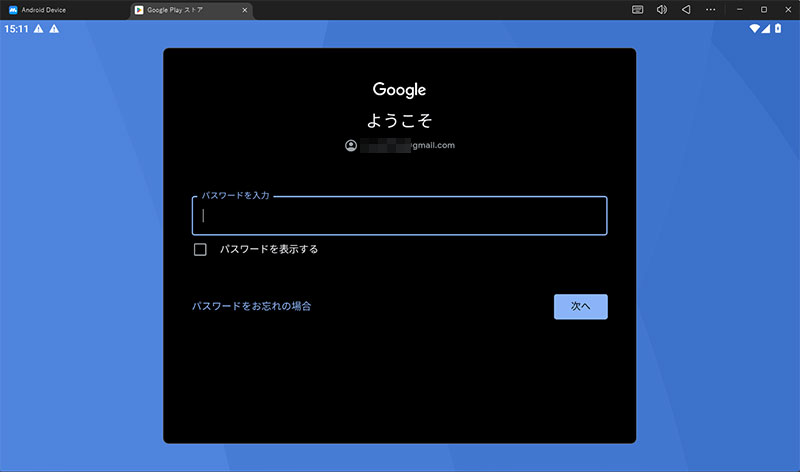
普段スマホで使ってるアカウントを使っても大丈夫?
もちろんOK!不安な場合は、エミュレータ専用の新規アカウントを作るのも一つの方法だよ。
ポケモンごいたをインストールして起動する方法
Googleアカウントのサインインができたら、いよいよ「ポケモンごいた」をダウンロードしていきます。
インストール手順
- 検索バーに「ポケモンごいた」と入力
- ゲームを見つけたら「インストール」をタップ
- ダウンロード完了後「開く」をタップして起動
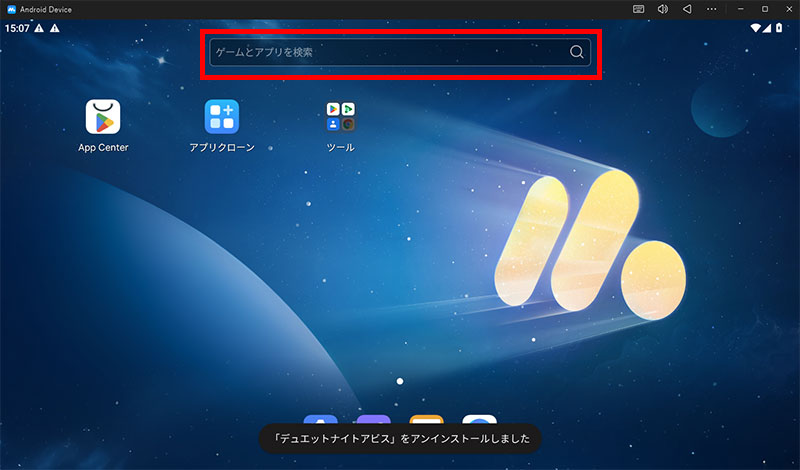
ここで「ポケモンごいた」を検索してください!
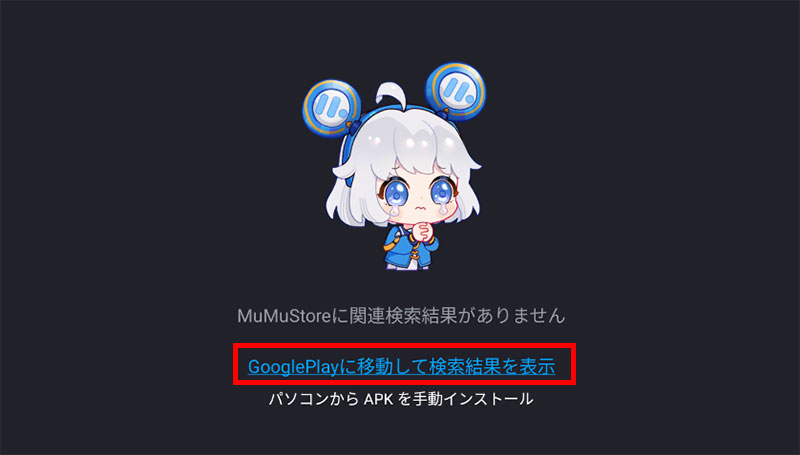
→「GooglePlayで検索」を押します。
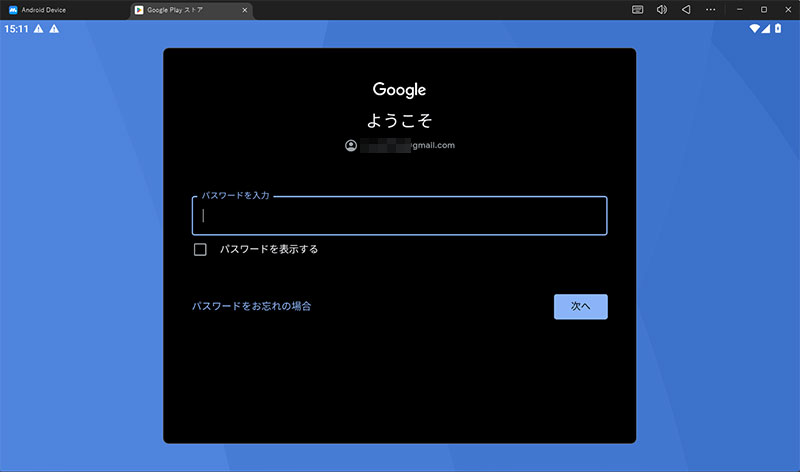
ボタンを押すとGooglePlayストアのログイン画面になりますので、Gmailアドレスでサインインしてください。
Googleアカウントをまだお持ちでない方は、その場で簡単に作成できます。
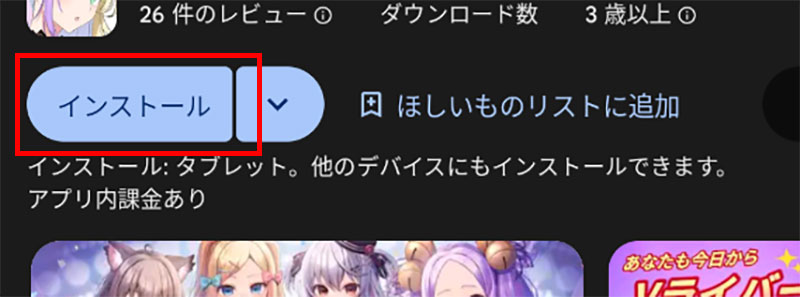
「インストール」ボタンを押して、GooglePlayストアからゲームを取得します。
このダウンロードは、パソコン本体へ直接ではなく、MuMuPlayerというエミュレータアプリの中にゲームを入れる仕組みです。
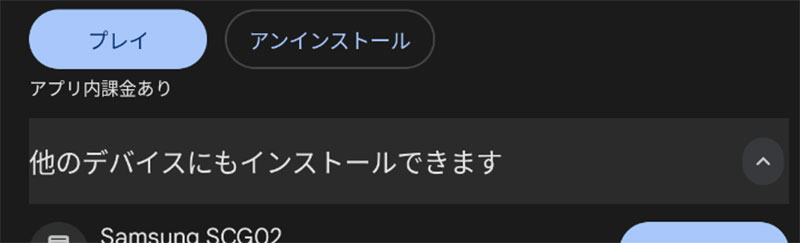
「プレイ」ボタンをクリックして、さっそく遊んでみましょう!

ポケモンごいたに公式PC版はある?
ポケモンごいたは現時点で公式PC版はリリースされていません。iOS・Android向けのスマホアプリのみの配信となっています。
Steam版やDMM GAMES版といったPC専用クライアントは存在しないため、PCで遊びたい場合はLDPlayerなどのAndroidエミュレータを使う方法が唯一の選択肢となります。
LDPlayerなら公式PC版と同等以上に快適
ポケモンごいたは無料でダウンロードできます。
ポケモンごいたをPCで遊ぶメリット
ポケモンごいたをPCで遊ぶメリットは非常に大きいです。特にボードゲームであるポケモンごいたとPCプレイの相性は抜群ですよ。
LDPlayer版をおすすめする5つの理由
特にポケモンごいたは戦略的なボードゲームなので、PCの大画面で駒の配置を確認しながらプレイできるのが大きなメリットですね。マウス操作で直感的に駒を選択できるのも嬉しいポイントです。
「ポケモンごいた」をPCで遊ぶ操作方法
スマホゲームをPCで遊ぶ場合、操作方法はキーボードとマウスになります。一般的なPCゲームと同じ仕様です。PCゲームをやったことがある方は、特に違和感なくスマホゲームもPCで遊べると思います。
ポケモンごいたは伝統的なボードゲーム「ごいた」をベースにしているので、マウスクリックだけでも十分快適に遊べます。
LDPlayerにはキーマッピング機能があるので、よく使う操作をキーボードに割り当てることができます。
ポケモンごいたでおすすめの設定は以下の通りです。
|
これで片手でサクサク操作できますよ。
ポケモンごいたをPCで遊ぶ【推奨環境】
必要最低限の動作環境
| 項目 | 必要最低スペック |
|---|---|
| OS | マイクロソフト Windows 7以降、Windows10、Windows11 |
| プロセッサー | IntelまたはAMDプロセッサー |
| RAM | 最低4GBのRAMが必要です。※4GB以上のディスク容量はRAMの代わりにはなりません。 |
| ストレージ | 5GBの空きディスク容量 |
| 権限 | PCの管理者である必要があります。 |
| グラフィック | マイクロソフトまたはチップセットベンダーの最新のグラフィックスドライバー |
最小システム要件を満たすPCであれば、LDPlayerは正常に動作します。
ただし、優れたゲームプレイ体験を実現するためには以下のシステム要件が必要となります。
推奨システム要件
| 項目 | 推奨スペック |
|---|---|
| OS | マイクロソフト Windows 10、Windows11 |
| プロセッサー | シングルスレッドベンチマークスコアが1000以上のIntelまたはAMDマルチコアプロセッサー |
| グラフィック | Intel/Nvidia/ATIのベンチマークスコアが750以上のオンボードまたはディスクリートコントローラー |
| 仮想化の設定 | PCで仮想化が有効になっていることを確認してください。 |
| RAM | 8GB以上 |
| ストレージ | SSD(またはFusion/Hybridドライブ) |
| インターネット | ゲーム、アカウント、関連コンテンツにアクセスするためのブロードバンド接続 |
| 仮想マシンについて | 同じPCにMicrosoft Virtual PC、VMWare Workstation、Oracle Virtualboxなどの仮想マシンがインストールされている場合でも、LDPlayerのインストールは可能です。ただし、パフォーマンスに多少問題が発生する場合があります。 |
ポケモンごいたをPCの大画面で楽しもう
「ポケモンごいた」をPCで遊ぶなら、LDPlayerがおすすめです。
公式PC版はリリースされていませんが、LDPlayerを使えばPCの大画面でポケモンごいたを堪能できます。他のスマホゲームも遊び放題、複数起動でリセマラが簡単、スマホ版との連携も課金も同じで簡単という3つのメリットは大きいですね。
石川県能登町の伝統ゲーム「ごいた」とポケモンがコラボした新感覚ボードゲーム。シンプルだけど奥深い戦略性と、可愛いポケモンたちの駒を、ぜひPCの大画面で楽しんでみてください!