
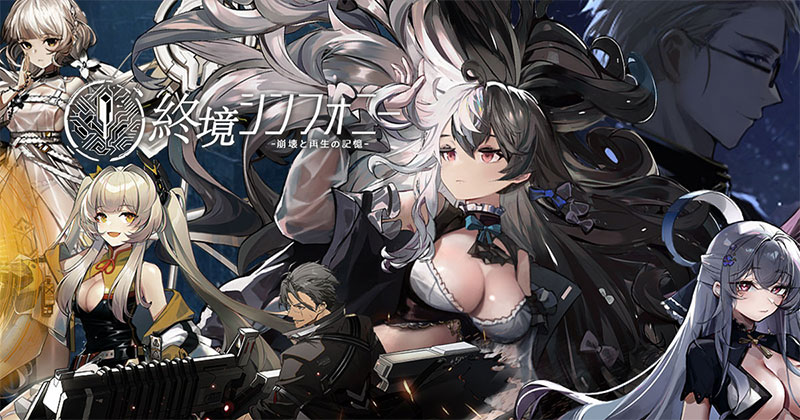
「終境シンフォニー」をPCでキーボードマウスで遊ぶ方法と動作環境など詳しく説明します。
PC版終境シンフォニーとして遊べますよ!
Youtubeのスマホゲーム実況者が使っているブルスタでPC版として遊べるので、ぜひ試してみてくださいね!
- 「終境シンフォニー」をPC版で遊ぶ方法!
- 終境シンフォニーに公式PC版はある?
- 終境シンフォニーをPCで遊ぶメリット
- 「終境シンフォニー」をPCで遊ぶ操作方法
- 「終境シンフォニー」ってどんなゲーム?
- 終境シンフォニーをPCで遊ぶ【推奨環境】
- 終境シンフォニーをPCの大画面で楽しもう
- 終境シンフォニーはPCで遊べるのか
- 終境シンフォニーをPCで遊ぶならBlueStacksがおすすめ
- BlueStacksのダウンロードとインストール手順
- 終境シンフォニーをPCで快適に遊ぶためのおすすめ設定
- 終境シンフォニーをPCで遊ぶ際に動作が重い場合の対処法
- 終境シンフォニーのPCとスマホ版のデータ連携方法
- 終境シンフォニーをPCで遊ぶための推奨スペック
- Google Play Gamesを使って終境シンフォニーをPCで遊ぶ方法
- 他のエミュレーターで終境シンフォニーをPCで遊ぶ方法
- 終境シンフォニーをPCで遊ぶメリット
- 終境シンフォニーをPCで遊ぶ際の注意点
- 終境シンフォニーをPCで遊ぶ際のよくある質問
- 終境シンフォニーをPCで楽しもう
「終境シンフォニー」をPC版で遊ぶ方法!
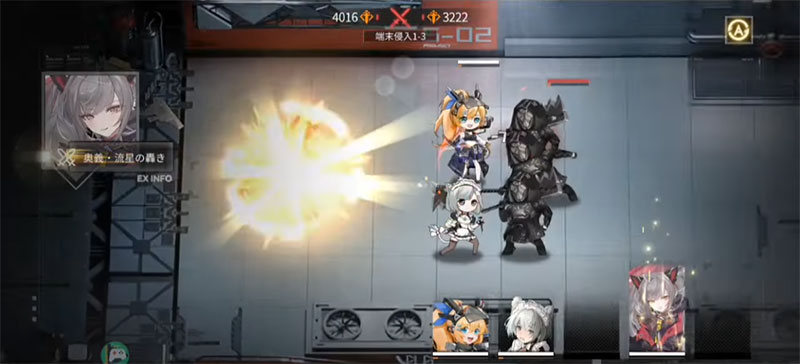
「終境シンフォニー」はiOS/Androidに対応しているスマホアプリですが、PCで遊ぶならブルースタックスがおすすめです。
ブルースタックスはGoogleの公式オープンソース「Androidシステム」を利用したソフトで、オープンソース利用なので無料で使うことができます。
多くのゲーム配信者が利用しているので、知っている方も多いかと思います。
ブルースタックスをおすすめする理由
ブルースタックスPC版ダウンロードからインストールまで
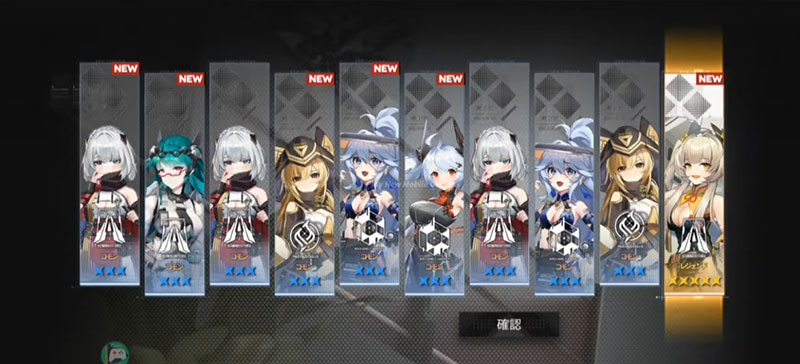

5分程度でほとんどのスマホゲームがPCで遊べるようになりますよ!
ブルースタックス公式サイトからのダウンロードとインストール
まずはブルースタックスをPCにインストールします。必ず公式サイトから最新版をダウンロードしましょう。
公式サイトのトップページにある「ブルースタックスをダウンロード」ボタンをクリックし、インストーラーをPCに保存します。
ダウンロードしたファイルを実行すれば、自動的にインストールが始まります。
基本的には画面の指示に従って「次へ」「インストール」をクリックしていくだけで大丈夫ですよ。
| PC版 終境シンフォニー(Macもプレイ可能) | |
 |
ダウンロード&プレイはすべて無料! |
 |
|
まずはPC版ブルースタックスをダウンロードしてください。
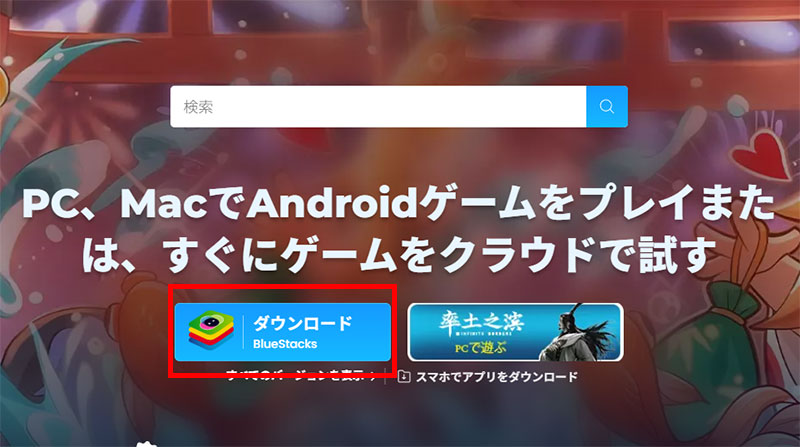
ダウンロードしたブルスタPC版ブルースタックスをインストールしましょう!
ブルスタPC版のインストール
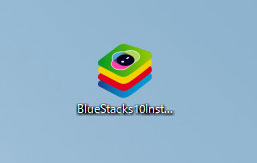
ダウンロードした「BlueStacks10」ファイルをダブルクリックしてインストールします。
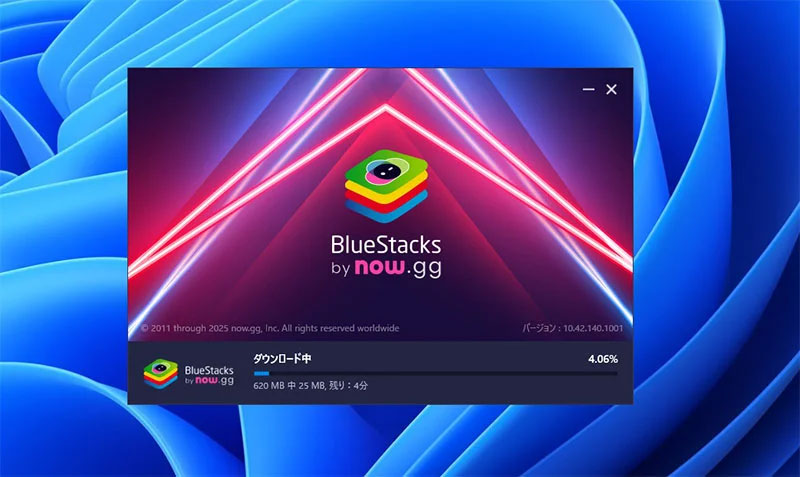
インストールはPCによって時間がかかる場合もありますが、自動で進みます。

ブルースタックス内での終境シンフォニーのインストール
ブルースタックスのインストールが終わったら、次は終境シンフォニーのアプリを導入します。手順はスマホと同じなのでとても簡単ですよ。
Google Playストアでの終境シンフォニーの検索と導入
ブルスタが立ち上がってきたら検索窓にゲーム名を入れて検索します。
ここで「終境シンフォニー」で検索!
→「GooglePlayで検索」をクリックします。
するとGooglePlayストアのログイン画面になりますので、お持ちのGmailでログインしましょう。
Googleアカウントが無い場合は新規ですぐに作れます。
 |
ログインができたら、GooglePlayストアよりゲームをインストールしましょう。
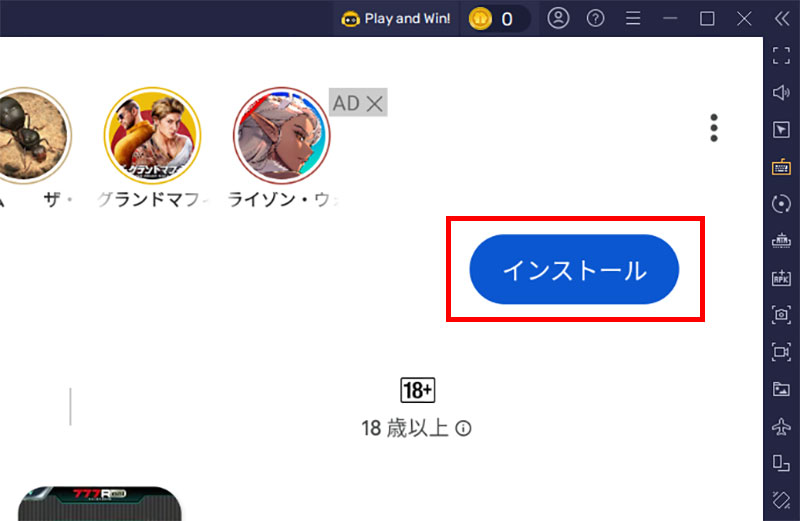 |
「インストール」をクリックしてGooglePlayストアからゲームをPCにインストールします。
これはPCへ直接インストールするのではなく、ブルスタゲームプレイヤーへインストールするだけになります。
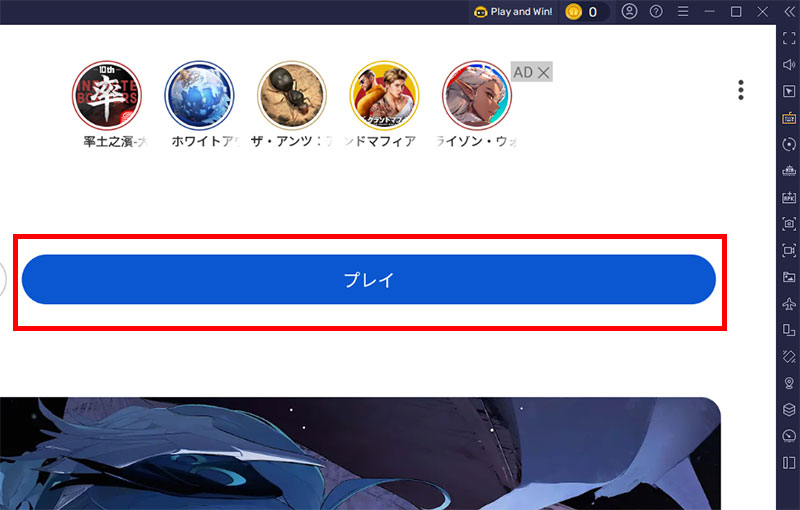 |
インストールが完了すればすぐにPCで遊べます。「プレイ」をクリックして遊んでみましょう!
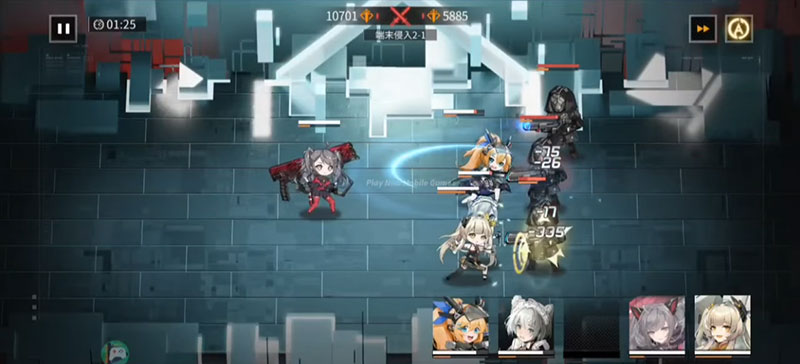
終境シンフォニーに公式PC版はある?
終境シンフォニーは現時点で公式PC版はリリースされていません。iOS・Android向けのスマホアプリのみの配信となっています。
Steam版やDMM GAMES版といったPC専用クライアントは存在しないため、PCで遊びたい場合はブルースタックスなどのAndroidエミュレータを使う方法が唯一の選択肢となります。

ブルースタックスなら公式PC版と同等以上に快適
終境シンフォニーは無料でダウンロードできます。


終境シンフォニーをPCで遊ぶメリット
終境シンフォニーをPCで遊ぶメリットは非常に大きいです。特に戦略RPGである終境シンフォニーとPCプレイの相性は抜群ですよ。
ブルースタックス版をおすすめする5つの理由
特に終境シンフォニーは戦略性の高いバトルシステムなので、PCの大画面で全体を見渡しながらプレイできるのが大きなメリットですね。キーボードとマウスを使った操作なら、緊迫した戦闘中でも素早く正確なコマンド入力ができます。
「終境シンフォニー」をPCで遊ぶ操作方法
スマホゲームをPCで遊ぶ場合、操作方法はキーボードとマウスになります。一般的なPCゲームと同じ仕様です。PCゲームをやったことがある方は、特に違和感なくスマホゲームもPCで遊べると思います。
終境シンフォニーは戦略RPGなので、マウスクリックだけでも十分快適に遊べます。
ブルースタックスにはキーマッピング機能があるので、よく使う操作をキーボードに割り当てることができます。
終境シンフォニーでおすすめの設定は以下の通りです。
|
これで片手でサクサク操作できますよ。
「終境シンフォニー」ってどんなゲーム?
終末世界で紡ぐ少女たちの戦略RPG
終境シンフォニーは、Six Waves Inc.が開発した戦略RPGです。崩壊した文明の瓦礫の中で、残された者たちが未来を切り拓いていく物語が描かれます。
終境シンフォニーは無料でダウンロードできます。
プレイヤーは少女たちと共に戦場を駆け抜け、絶望の中に芽生える「希望の旋律」を奏でていきます。
| 項目 | 内容 |
|---|---|
| タイトル | 終境シンフォニー~崩壊と再生の記憶~ |
| 配信日 | 2025年11月 |
| ジャンル | 戦略RPG |
| 価格 | 基本プレイ無料(アプリ内課金あり) |
| 対応OS | iOS 15.0以上 / Android 11.0以上 |
| 開発 | Six Waves Inc. |
シンプル操作で楽しめる戦略性の高いバトル
終境シンフォニーの最大の特徴は、シンプルな操作ながら戦略性に富んだバトルシステム。
陣形変更やスキルの使いどころを考えながら戦う緊張感あふれるバトルが楽しめます。状況に応じて編成を変えたり、キャラクターの特性を活かした戦い方を考えたりと、プレイヤーの判断力が試されます。
キャラクター育成やスキルの組み合わせ次第で戦況が大きく変わるので、自分だけの戦略を編み出す楽しさがありますよ。
- 戦略的なバトルが好きな人
- キャラクター育成にじっくり取り組みたい人
- 終末世界観が好きな人
- 美麗なイラストとグラフィックを楽しみたい人
- やり込み要素が豊富なゲームを探している人
絆を深めて強くなる少女たち
終境シンフォニーには、様々な陣営に所属する個性豊かなキャラクターたちが登場します。
普渡教育、北冥軍工、霊冶工事、零進制、壱研所という5つの陣営があり、それぞれ異なる背景と思想を持っています。キャラクターたちとの交流を深めることで絆が育まれ、戦闘力も向上していきます。
- 普渡教育 – 教育を通じて人々を導く組織
- 北冥軍工 – 軍事技術を扱う防衛組織
- 霊冶工事 – 工事や建設を担う技術集団
- 零進制 – 最先端技術を研究する組織
- 壱研所 – 謎に包まれた研究機関
育成・装備・着せ替えで自分だけのチームを作る
終境シンフォニーでは、キャラクター育成だけでなく装備の強化や着せ替えといった要素も充実しています。
強化アイテムや専用装備でキャラクターを成長させ、コーディネート機能で見た目をカスタマイズできます。戦闘力を高めつつ、自分好みのスタイルでチームを完成させる楽しさがありますよ。
育成要素が豊富なので、長く遊べるゲームを探している方にもおすすめです。
終境シンフォニーをPCで遊ぶ【推奨環境】
必要最低限の動作環境
| 項目 | 必要最低スペック |
|---|---|
| OS | マイクロソフト Windows 7以降、Windows10、Windows11 |
| プロセッサー | IntelまたはAMDプロセッサー |
| RAM | 最低4GBのRAMが必要です。※4GB以上のディスク容量はRAMの代わりにはなりません。 |
| ストレージ | 5GBの空きディスク容量 |
| 権限 | PCの管理者である必要があります。 |
| グラフィック | マイクロソフトまたはチップセットベンダーの最新のグラフィックスドライバー |
最小システム要件を満たすPCであれば、BlueStacksは正常に動作します。
ただし、優れたゲームプレイ体験を実現するためには以下のシステム要件が必要となります。
推奨システム要件
| 項目 | 推奨スペック |
|---|---|
| OS | マイクロソフト Windows 10、Windows11 |
| プロセッサー | シングルスレッドベンチマークスコアが1000以上のIntelまたはAMDマルチコアプロセッサー |
| グラフィック | Intel/Nvidia/ATIのベンチマークスコアが750以上のオンボードまたはディスクリートコントローラー |
| 仮想化の設定 | PCで仮想化が有効になっていることを確認してください。 |
| RAM | 8GB以上 |
| ストレージ | SSD(またはFusion/Hybridドライブ) |
| インターネット | ゲーム、アカウント、関連コンテンツにアクセスするためのブロードバンド接続 |
| 仮想マシンについて | 同じPCにMicrosoft Virtual PC、VMWare Workstation、Oracle Virtualboxなどの仮想マシンがインストールされている場合でも、BlueStacks 5のインストールは可能です。ただし、パフォーマンスに多少問題が発生する場合があります。 |
終境シンフォニーをPCの大画面で楽しもう
「終境シンフォニー」をPCで遊ぶなら、ブルースタックスがおすすめです。
公式PC版はリリースされていませんが、ブルースタックスを使えばPCの大画面で美しい終末世界を堪能できます。他のスマホゲームも遊び放題、複数起動でリセマラが簡単、スマホ版との連携も課金も同じで簡単という3つのメリットは大きいですね。
崩壊した文明の瓦礫から新たな希望を紡ぐ戦略RPG・終境シンフォニー。絶望の中に芽生える「希望の旋律」を、ぜひPCの大画面で楽しんでみてください!
終境シンフォニーはPCで遊べるのか
まず最初に気になるのは、終境シンフォニーにPC版があるのかどうかという点ですよね。結論からお伝えすると、終境シンフォニーは現時点ではスマートフォン専用タイトルとしてリリースされており、SteamなどのPCプラットフォームでの公式配信は行われていません。
終境シンフォニーの開発元である6wavesからも、公式PC版についてのアナウンスは出ていない状況です。6wavesは「獅子の如く」や「三国覇王戦記」といった人気タイトルを手がけている会社ですが、これらのタイトルも基本的にはスマホ向けがメインとなっています。
ただし、終境シンフォニーをPCで遊ぶ方法がないわけではありません。Androidエミュレーターを使えば、終境シンフォニーをPCの大画面で楽しむことができるんです。
終境シンフォニーをPCでプレイする方法としては、主に以下の選択肢があります。
まずBlueStacksを使う方法です。これは最も人気のあるAndroidエミュレーターで、終境シンフォニーとの相性も良好です。次にGoogle Play Gamesを使う方法があります。こちらはGoogleが提供する公式サービスなので安心感があります。そしてNoxPlayerやLDPlayerなど他のエミュレーターを使う方法もあります。
どの方法でも終境シンフォニーをPCの大画面で楽しむことができますが、それぞれにメリットとデメリットがあります。この記事では特におすすめのBlueStacksを中心に、終境シンフォニーをPCで遊ぶための具体的な手順を説明していきます。
終境シンフォニーをPCで遊ぶならBlueStacksがおすすめ
終境シンフォニーをPCで遊ぶなら、BlueStacksが最もおすすめです。BlueStacksは世界中で何百万人ものユーザーに利用されている人気のAndroidエミュレーターで、終境シンフォニーとの相性も抜群です。
BlueStacksを使えば、Google Play版の終境シンフォニーをそのままPCで動かせて、スマホ版とアカウントも共通で扱えます。課金やログインの取り扱いもスマホと同じ感覚でできるので、既にスマホで終境シンフォニーをプレイしている方も安心です。
WindowsでもMacでも動作するため、お使いのPCの種類を問いません。画面が広くて見やすく、処理も安定しているので快適にプレイできます。キーボードとマウスでの操作カスタムができるほか、複数ウィンドウ起動などBlueStacksならではの強みも使えます。スマホ版で進めているデータを同じアカウントでそのまま引き継いで遊べるのも大きな魅力です。
終境シンフォニーは演出が派手で、ボーカル曲が入る場面ではPCスピーカーだと響き方が段違いです。キャラモデルの質感やカットインの見映えが良いので、大画面で楽しむ価値がしっかりあります。バトルは分かりやすい操作でテンポよく進み、コンボやスキルの噛み合いでダメージの伸びが変わるタイプなので、PCでの操作と相性が良いのです。
BlueStacksのダウンロードとインストール手順
ここからは終境シンフォニーをPCで遊ぶためのBlueStacksインストール手順を説明していきます。WindowsでもMacでも基本的な流れは同じです。
BlueStacks公式サイトからダウンロード
まずはBlueStacks公式サイトにアクセスして、インストーラーをダウンロードします。公式サイトのトップページにある「BlueStacksをダウンロード」というボタンをクリックすれば、お使いのOSに合ったインストーラーが自動的にダウンロードされます。
インストーラーの実行
ダウンロードしたファイルをダブルクリックして実行します。Windowsの場合、「このアプリがデバイスに変更を加えることを許可しますか」というメッセージが表示されたら「はい」をクリックしてください。
インストール画面が表示されたら、「今すぐインストール」をクリックします。BlueStacksの保存場所を変えたい方は、右下の「カスタム」を押すと保存先を変更することができます。インストールが完了すると、BlueStacksの画面が自動的に開きます。
Googleアカウントでサインイン
BlueStacksを正常に起動させると、GooglePlayのアカウントにサインインしてくださいという画面が表示されます。サインインをクリックしてログイン画面に行き、Googleアカウントのメールアドレスまたは電話番号とパスワードを入力してください。
スマホで終境シンフォニーをプレイしている場合は、同じGoogleアカウントでログインすることで、データを共有できます。これで終境シンフォニーをPCで遊ぶための準備が整いました。
終境シンフォニーをPCにインストール
GooglePlayストアで「終境シンフォニー」と検索します。検索結果に出てくる終境シンフォニーを選択してインストールボタンをクリックしてください。見つからない場合は「GooglePlayで検索」をクリックしてGooglePlayで検索してみてください。
インストールが完了したら、ホーム画面に終境シンフォニーのアイコンが表示されます。このアイコンをクリックすれば、終境シンフォニーをPCで起動できます。初回は追加データのダウンロードがあるので少し時間がかかることがありますが、これは正常な動作です。
終境シンフォニーをPCで快適に遊ぶためのおすすめ設定
BlueStacksは初期状態でも終境シンフォニーを遊べますが、ちょっと設定を整えるだけでグッと快適になります。ここでは終境シンフォニーをPCで快適にプレイするためのおすすめ設定を紹介します。
画質とフレームレートの設定
終境シンフォニーをPCで遊ぶ際の画質設定のおすすめは以下の通りです。
| 項目 | おすすめ設定 | 補足 |
|---|---|---|
| 解像度 | 1920×1080付近 | フルHDが基準。文字の読みやすさ重視ならWQHDも可 |
| フレームレート | 60fps | 動きの多いシーンが気持ちよくなる |
| 描画品質 | 中から高 | PCの余裕次第で上げる。迷ったら中から |
| アンチエイリアス | ON(軽量) | 輪郭のギザつきが減る。重ければOFFでも可 |
終境シンフォニーをPCで遊ぶなら、まず60fpsに固定して、解像度はフルHD、描画は「中」で触ってみてください。余裕があれば描画を「高」に上げていくと良いでしょう。逆に重いと感じたら描画を「低」に落として様子を見るという順番がわかりやすいです。
キーマッピングの設定
終境シンフォニーをPCでプレイする大きなメリットの一つが、キーボードとマウスを使った操作です。BlueStacksの右サイドにあるキーボードアイコンから、画面上のボタンにキーを割り当てることができます。
移動はWASDキー、通常攻撃はJキー(連打しやすい位置)、スキルはK、L、セミコロンキーに割り当てると使いやすいです。回避やガードはSpaceキー、必殺技はUキー、ターゲット切り替えはQとEキー、メニューはTabキーがおすすめです。
終境シンフォニーをPCで遊ぶ際は、戦闘系の操作は左手(WASD、Space、JKLなど)、メニューや編成は右手のマウス中心という形で役割を分けると操作が安定します。誤タップが減ってストーリー鑑賞中のスクリーンショットも撮りやすくなりますよ。
BlueStacksのパフォーマンス設定
終境シンフォニーをPCでさらに快適に遊ぶために、BlueStacksのパフォーマンス設定も調整しましょう。BlueStacksの設定画面を開き、パフォーマンスタブを選択します。
CPUコア数とメモリ割り当てを少しだけ増やすと効果的です。PCの総メモリが16GB以上なら、BlueStacksに4GBから6GB割り当てると終境シンフォニーが安定して動作します。パフォーマンスモードは「高」に設定しておくと良いでしょう。
終境シンフォニーをPCで遊ぶ際に動作が重い場合の対処法
終境シンフォニーをPCで遊んでいて、動作が重い、カクつくと感じた場合の対処法を紹介します。だいたいは上で紹介した設定で安定しますが、演出が重いイベントや同時起動を増やした時は少し調整が必要になることがあります。
解像度と描画設定の見直し
終境シンフォニーをPCで遊んでいて重いと感じたら、まず解像度から見直してみてください。解像度を一段落とす(フルHDから1600×900など)のが最初のステップです。次に描画を「中」から「低」に下げます。それでも改善しない場合は、最後にFPSを60から45に落とします。この順番だと、画質をなるべく保ちながら負荷を下げられます。
バックグラウンドアプリの整理
終境シンフォニーをPCで遊ぶ際、他のアプリケーションとの競合で動作が重くなることがあります。ゲーム起動中は、ブラウザのタブ開きっぱなし、動画視聴、重い配信ソフトの同時起動などを控えると体感が変わります。
ノートPCで終境シンフォニーを遊ぶ場合は、電源プランを「高パフォーマンス系」に切り替えると良いでしょう。また、ストレージの空きが少ないとキャッシュ展開が遅くなるので、不要データの整理も効果があります。
BlueStacksの仮想化設定の確認
終境シンフォニーをPCで快適に遊ぶためには、パソコンの仮想化支援機能(Virtualization Technology)を有効にすることが重要です。この設定が有効になっていると、BlueStacksの動作が大幅に高速化されます。
WindowsPCの場合は環境によって仮想化支援機能が使えない場合もあるので、BIOSの設定を確認してみてください。Intel製CPUの場合は「Intel VT-x」、AMD製CPUの場合は「AMD-V」という名称で設定されていることが多いです。
終境シンフォニーのPCとスマホ版のデータ連携方法
終境シンフォニーをPCで遊ぶ際に気になるのが、スマホ版とのデータ連携ですよね。せっかくスマホで育てたキャラクターやストーリーの進行状況を、PCでも引き継いで遊びたいという方も多いと思います。
同じGoogleアカウントでログインする方法
終境シンフォニーをPCで遊ぶ場合、最も簡単なデータ連携方法は、スマホ版と同じGoogleアカウントでBlueStacksにログインすることです。BlueStacksの初期設定時にGoogleアカウントでサインインする画面が出てくるので、そこでスマホで使っているのと同じアカウントを入力すれば、自動的にデータが同期されます。
終境シンフォニーのデータはGooglePlayのクラウドに保存されているので、同じアカウントでログインすれば、PCでもスマホでも同じデータで遊ぶことができます。寝る前はスマホ、休日はPCでじっくりといった切り替えが自然にできますよ。
SNSアカウント連携による方法
終境シンフォニーをPCとスマホの両方で遊ぶ場合、SNSアカウント連携も利用できます。TwitterやFacebookのアカウントで連携しておけば、異なるデバイス間でもデータを共有できます。
連携方法は、終境シンフォニーのタイトル画面からユーザーセンターにアクセスし、「アカウントを連携します」を選択します。連携したいSNSを選んでログインすれば設定完了です。PC版でも同じ手順でSNSアカウントでログインすれば、データが同期されます。
課金データの扱いについて
終境シンフォニーをPCで遊ぶ際、課金の取り扱いが気になる方もいるかもしれません。基本的に、課金データはアカウントに紐づいているので、PCでもスマホでも同じように使えます。
ただし、BlueStacksで課金する場合はGooglePlayストアを通じての決済になります。普段使っているストア決済に寄せた方が管理しやすいという方は、課金だけスマホで行うという使い分けもおすすめです。
終境シンフォニーをPCで遊ぶための推奨スペック
終境シンフォニーをPCで快適に遊ぶためには、ある程度のスペックが必要です。ここでは推奨スペックと最低スペックを紹介します。
推奨スペック
| 項目 | 推奨スペック | 補足 |
|---|---|---|
| OS | Windows 10以降 / macOS 11以降 | 最新版を推奨 |
| CPU | 第10世代以降のCore i5 / Ryzen 5以上 | グラフィック負荷を余裕を持って捌ける |
| メモリ | 16GB以上 | 複数起動やブラウザ併用なら16GB推奨 |
| ストレージ | SSD 20GB以上の空き | NVMeならさらに快適 |
| GPU | 内蔵でも可(できればdGPU) | 描画を上げたい人はdGPUが効く |
終境シンフォニーをPCで遊ぶなら、メモリは8GBでも動きますが、16GB以上あると安定して動作します。特に終境シンフォニーを遊びながらブラウザで攻略情報を見たり、配信ソフトを使ったりする場合は、メモリに余裕があった方が良いでしょう。
最低スペック
終境シンフォニーをPCで遊ぶための最低限のスペックは以下の通りです。OSはMicrosoft Windows 7以降、またはmacOS 11(Big Sur)以降。プロセッサーはIntel、AMD、またはApple Siliconプロセッサが必要です。メモリは最低4GB、ストレージは5GB以上の空き容量があれば起動は可能です。
ただし、最低スペックギリギリの環境では終境シンフォニーをPCで快適にプレイするのは難しい場合があります。特に演出の多いバトルシーンでカクつきが発生することがあるので、できれば推奨スペック以上の環境を用意することをおすすめします。
Google Play Gamesを使って終境シンフォニーをPCで遊ぶ方法
終境シンフォニーをPCで遊ぶ方法として、Google Play Gamesも選択肢の一つです。Google Play GamesはGoogleが公式に提供しているサービスなので、セキュリティ面での安心感があります。
Google Play Gamesとは
Google Play GamesはGoogleが提供するPCでAndroidゲームを遊ぶためのプラットフォームです。BlueStacksなどのサードパーティ製エミュレーターとは異なり、Google公式のサービスという点が特徴です。
終境シンフォニーをPCで遊ぶ場合、Google Play Gamesを使えば公式サポートの安心感があります。ただし、現時点ではベータ版としてリリースされているため、対応タイトルが限られている場合があります。終境シンフォニーがGoogle Play Gamesに対応しているかは、インストール前に確認することをおすすめします。
Google Play Gamesの導入手順
Google Play Gamesを使って終境シンフォニーをPCで遊ぶ手順を簡単に紹介します。まずGoogle Play Games公式サイトにアクセスして、インストーラーをダウンロードします。インストーラーを実行してセットアップを完了させます。Googleアカウントでログインし、終境シンフォニーを検索してインストールします。
他のエミュレーターで終境シンフォニーをPCで遊ぶ方法
BlueStacks以外にも、終境シンフォニーをPCで遊ぶためのエミュレーターがいくつかあります。それぞれの特徴を紹介します。
NoxPlayerを使う方法
NoxPlayerは中国製のAndroidエミュレーターで、日本でも多くのユーザーに利用されています。終境シンフォニーをPCで遊ぶ場合、NoxPlayerも選択肢の一つになります。
NoxPlayerの特徴は動作が軽いことです。スペックがあまり高くないPCでも、比較的スムーズに終境シンフォニーを動かせる場合があります。導入手順はBlueStacksと似ていて、公式サイトからインストーラーをダウンロードして、セットアップ後にGoogleアカウントでログインし、終境シンフォニーをインストールする流れです。
LDPlayerを使う方法
LDPlayerも人気のAndroidエミュレーターの一つです。終境シンフォニーをPCで遊ぶ際に、LDPlayerを使う方もいます。LDPlayerは特にゲーム向けに最適化されているのが特徴で、フレームレートの安定性に定評があります。
終境シンフォニーをPCで遊ぶ場合、LDPlayerでも問題なく動作することが多いです。導入手順は他のエミュレーターと同様で、公式サイトからダウンロードしてインストールし、GooglePlayにログインして終境シンフォニーをインストールします。
どのエミュレーターを選ぶべきか
終境シンフォニーをPCで遊ぶ際、どのエミュレーターを選ぶべきか迷う方もいるかもしれません。基本的にはBlueStacksが最もおすすめです。理由は、利用者数が多いため情報が豊富で、トラブル時の対処法を見つけやすいこと、日本語サポートがしっかりしていること、そして終境シンフォニーとの相性が良好であることが挙げられます。
ただし、PCのスペックや好みによっては他のエミュレーターの方が合う場合もあります。複数のエミュレーターを試してみて、自分の環境で終境シンフォニーが最も快適に動くものを選ぶのも一つの方法です。
終境シンフォニーをPCで遊ぶメリット
ここまで終境シンフォニーをPCで遊ぶ方法を紹介してきましたが、改めてPCで遊ぶメリットをお伝えします。
大画面で美麗なグラフィックを堪能できる
終境シンフォニーをPCで遊ぶ最大のメリットは、大画面で美しいグラフィックを楽しめることです。終境シンフォニーは退廃的な世界観と光の入り方が美しく、キャラクターの立ち絵やカットイン演出も見事です。これをスマホの小さな画面だけで見るのはもったいないと感じる方も多いでしょう。
PCの大画面なら、終境シンフォニーの細部まで作り込まれたグラフィックをじっくり鑑賞できます。特にストーリーイベントやボーカル曲が流れる場面は、PCスピーカーで再生すると響き方が段違いです。
キーボードとマウスで快適操作
終境シンフォニーをPCで遊ぶと、キーボードとマウスを使った操作が可能になります。タッチ操作に比べて精度が高く、特にバトル時のスキル発動やターゲット切り替えがスムーズに行えます。
終境シンフォニーのバトルは状況に応じて編成を変え、スキルを使い分ける緊張感があります。閃きと判断力が試される場面で、キーボード操作なら素早く正確な入力ができるのは大きなメリットです。
複数起動や周回が楽になる
終境シンフォニーをPCで遊ぶ場合、BlueStacksの複数インスタンス機能を使えば、同時に複数のウィンドウを立ち上げることができます。片方で周回、片方で育成画面といった使い分けができるのはPCならではの強みです。
また、オート機能を活用した素材集めもPCなら放置しやすいです。スマホのバッテリー消費を気にする必要がなく、PCで作業しながら終境シンフォニーの周回を回すといった遊び方もできます。
スマホのバッテリーと発熱を気にしなくていい
終境シンフォニーをPCで遊ぶメリットとして、スマホのバッテリー消費や発熱を気にしなくて良いという点があります。終境シンフォニーは美麗なグラフィックの分、スマホで長時間プレイするとバッテリーの減りが早く、端末が熱くなることがあります。
PCなら電源に接続したまま遊べるので、バッテリーの心配は不要です。長時間のイベント周回やストーリー一気読みも、PCなら気兼ねなく楽しめます。
終境シンフォニーをPCで遊ぶ際の注意点
終境シンフォニーをPCで遊ぶ際にはいくつか注意点があります。事前に確認しておくことで、トラブルを避けることができます。
利用規約の確認
終境シンフォニーをPCで遊ぶ場合、Androidエミュレーターを使用することになります。一般的に、多くのスマホゲームではエミュレーターの使用について明確に禁止していないことが多いですが、ゲームによっては規約で制限している場合もあります。
終境シンフォニーの利用規約を確認し、エミュレーター使用に関する記載があるかチェックしておくことをおすすめします。不安な場合は、公式に問い合わせてみるのも一つの方法です。
アカウントの安全管理
終境シンフォニーをPCで遊ぶ際は、アカウントの安全管理にも気を付けましょう。Googleアカウントの二段階認証を有効にしておくことをおすすめします。また、BlueStacksでの支払い方法にはパスコードを設定しておくと安心です。
終境シンフォニーのデータは大切な資産です。定期的にアカウント連携の状態を確認し、万が一に備えておきましょう。SNSアカウントとの連携も行っておくと、復旧時に役立ちます。
マクロ機能の使用について
BlueStacksにはマクロ(スクリプト)機能がありますが、終境シンフォニーでの使用については慎重に判断してください。自動操作によるプレイは、ゲームの規約に違反する可能性があります。
終境シンフォニーをPCで遊ぶメリットは大画面とキーボード操作であり、マクロによる自動化は想定されていない可能性が高いです。アカウント停止のリスクを避けるためにも、通常のプレイを心がけましょう。
終境シンフォニーをPCで遊ぶ際のよくある質問
終境シンフォニーのPC版は今後リリースされる予定はありますか
現時点では、終境シンフォニーの公式PC版のリリース予定は発表されていません。開発元の6wavesからもアナウンスは出ていない状況です。ただし、人気タイトルは後からPC版がリリースされることもあるので、公式情報をチェックしておくと良いでしょう。
終境シンフォニーをPCで遊ぶと動作が不安定になることはありますか
終境シンフォニーをPCで遊ぶ場合、エミュレーターを介しているため、環境によっては動作が不安定になることがあります。この記事で紹介した設定を参考に調整してみてください。それでも改善しない場合は、エミュレーターのバージョンを最新にアップデートしたり、別のエミュレーターを試してみたりすることをおすすめします。
終境シンフォニーをPCで遊ぶ際にVPNは必要ですか
日本国内で終境シンフォニーをPCで遊ぶ場合、VPNは基本的に不要です。BlueStacksから通常通りGooglePlayにアクセスし、終境シンフォニーをダウンロードしてプレイできます。
BlueStacksは安全ですか、ウイルスなどの危険はありませんか
BlueStacksは公式サイトからダウンロードすれば安全に使用できます。マルウェア、スパイウェア、PCに害を及ぼす可能性のある追加ソフトウェアの類は一切含まれていません。ただし、非公式サイトからダウンロードした場合は安全性が保証されないので、必ず公式サイトを利用してください。
終境シンフォニーをPCで遊ぶとガチャの確率は変わりますか
終境シンフォニーをPCで遊んでも、ガチャの確率は変わりません。ガチャの結果はサーバー側で決定されるため、プレイするデバイスによって確率が変動することはありません。安心してPCでもプレイしてください。
終境シンフォニーをPCで楽しもう
ここまで終境シンフォニーをPCで遊ぶ方法について詳しく紹介してきました。終境シンフォニーは崩壊と再生をテーマにしたドラマ性の高いRPGで、美しいグラフィックと重厚なストーリーが魅力です。
終境シンフォニーをPCで遊ぶことで、大画面での美麗なグラフィック、キーボードとマウスによる快適な操作、バッテリー消費を気にしない長時間プレイなど、様々なメリットを享受できます。BlueStacksを使えば導入も簡単で、スマホ版とのデータ連携もスムーズです。
終境シンフォニーをPCで遊ぶ準備は整いましたか?この記事で紹介した手順を参考に、ぜひ大画面での終境シンフォニー体験を楽しんでください。絶望の中に芽生える希望を描く重厚なストーリーを、PCの大画面で堪能しましょう。

