
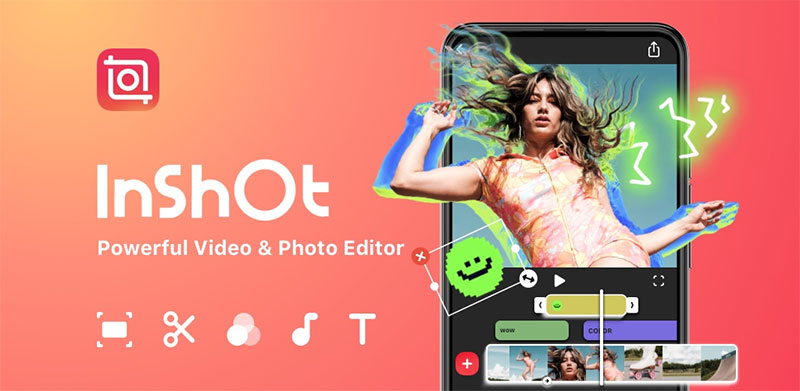
「InShot(インショット)」をPCでキーボード&マウスで使う方法と動作環境など詳しく説明します。
PC版InShot(インショット)として使えますよ!
Youtubeの動画クリエイターが使っているLDPlayerでPC版として使えるので、ぜひ試してみてくださいね!
- 「InShot(インショット)」をPC版で使う方法!
- InShot(インショット)に公式PC版はある?
- InShot(インショット)をPCで使うメリット
- 「InShot(インショット)」をPCで使う操作方法
- インショットでプライバシー保護も表現も自由自在
- インショットのモザイク機能でできること
- ぼかし機能で被写体を際立たせる
- モザイクとぼかしの使い分けのポイント
- インショットでモザイク加工するときの注意点
- 無料版と有料版の違いを理解する
- 他の動画編集アプリとの比較
- 実践的な活用シーン
- トラブルシューティングとよくある質問
- さらに上達するための応用テクニック
- モザイク加工を効率化するワークフロー
- インショットのモザイク機能を最大限活用しよう
- 「InShot(インショット)」ってどんなアプリ?
- InShot(インショット)をPCで使う【推奨環境】
- InShot(インショット)をPCの大画面で楽しもう
「InShot(インショット)」をPC版で使う方法!
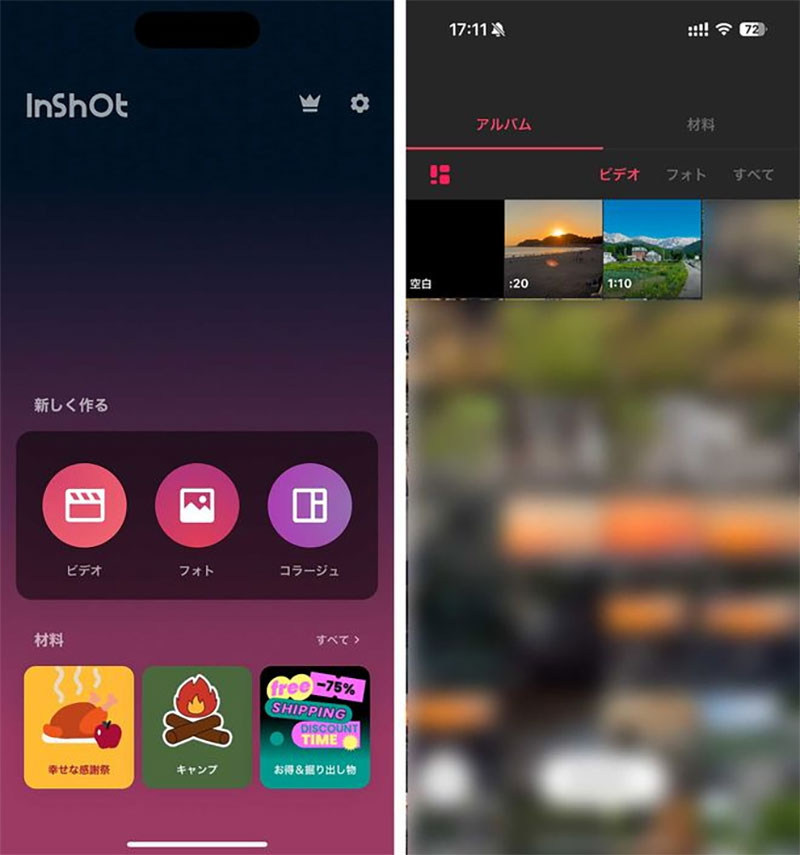
「InShot(インショット)」はiOS/Androidに対応しているスマホアプリですが、PCで使うならLDPlayerがおすすめです。
LDPlayerはGoogleの公式オープンソース「Androidシステム」を利用したソフトで、オープンソース利用なので無料で使うことができます。
多くのクリエイターが利用しているので、知っている方も多いかと思います。
LDPlayerをおすすめする理由
LDPlayer PC版ダウンロードからインストールまで

5分程度でほとんどのスマホアプリがPCで使えるようになりますよ!
LDPlayer公式サイトからのダウンロードとインストール
まずはLDPlayerをPCにインストールします。必ず公式サイトから最新版をダウンロードしましょう。
公式サイトのトップページにある「LDPlayerをダウンロード」ボタンをクリックし、インストーラーをPCに保存します。
ダウンロードしたファイルを実行すれば、自動的にインストールが始まります。
基本的には画面の指示に従って「次へ」「インストール」をクリックしていくだけで大丈夫ですよ。
| PC版 InShot(インショット)(Macもプレイ可能) | |
 |
ダウンロード&利用はすべて無料! |
 |
|
まずはPC版LDPlayerをダウンロードしてください。
LDPlayerのインストール手順
- LDPlayer公式サイト(LDPlayer 公式 ダウンロード)にアクセス
- 「ダウンロード」ボタンをクリック
- ダウンロードしたインストーラーを実行
- 画面の指示に従ってインストールを完了
- デスクトップのアイコンからLDPlayerを起動
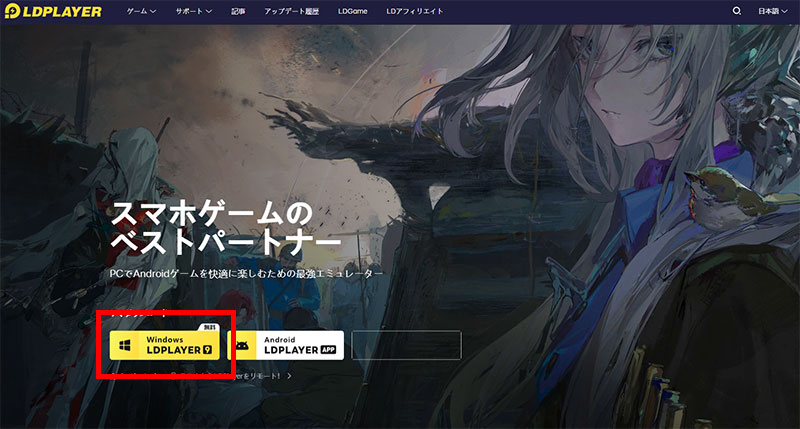
インストール自体は数分で完了します。特に難しい設定は必要ありません。
Google Playアカウントの設定
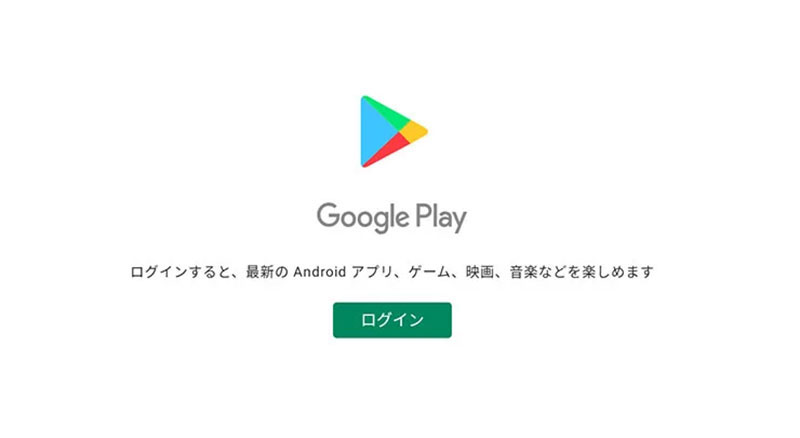
LDPlayerを起動したら、Google Playストアを使うためにGoogleアカウントでログインする必要があります。
- LDPlayerを起動
- ホーム画面の「Google Play」アイコンをタップ
- Googleアカウントでログイン(持っていない場合は新規作成)
- 利用規約に同意して設定完了
 |

普段スマホで使ってるGoogleアカウントと同じでいいの?
同じアカウントでもOKだよ!ただ、念のため別のアカウントを使いたい人は新しく作っておくのもアリかな。
InShot(インショット)をインストールして起動する方法
Googleアカウントの設定が完了したら、いよいよ「InShot(インショット)」をインストールしましょう。
インストール手順
- Google Playストアを開く
- 検索バーに「InShot」または「インショット」と入力
- アプリを見つけたら「インストール」をタップ
- ダウンロード完了後「開く」をタップして起動
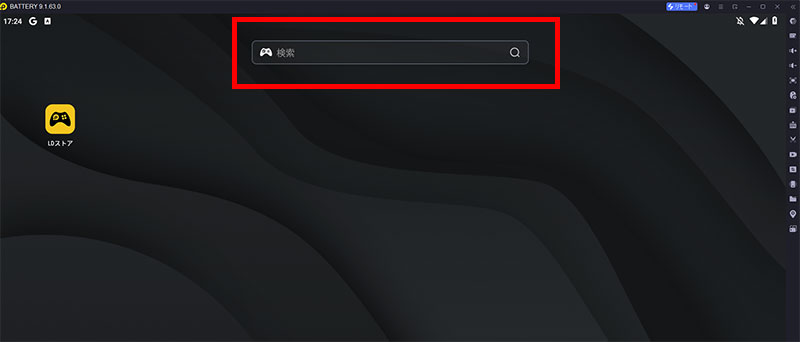
ここで「InShot」で検索!
→「GooglePlayで検索」をクリックします。
するとGooglePlayストアのログイン画面になりますので、お持ちのGmailでログインしましょう。
Googleアカウントが無い場合は新規ですぐに作れます。
 |
ログインができたら、GooglePlayストアよりアプリをインストールしましょう。
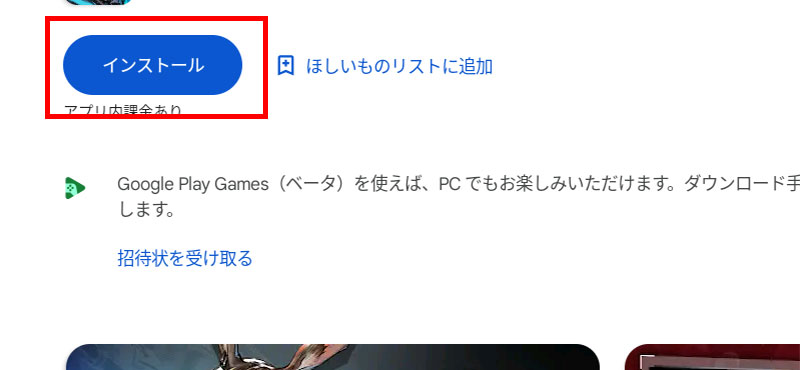 |
「インストール」をクリックしてGooglePlayストアからアプリをPCにインストールします。
これはPCへ直接インストールするのではなく、LDPlayerプレイヤーへインストールするだけになります。
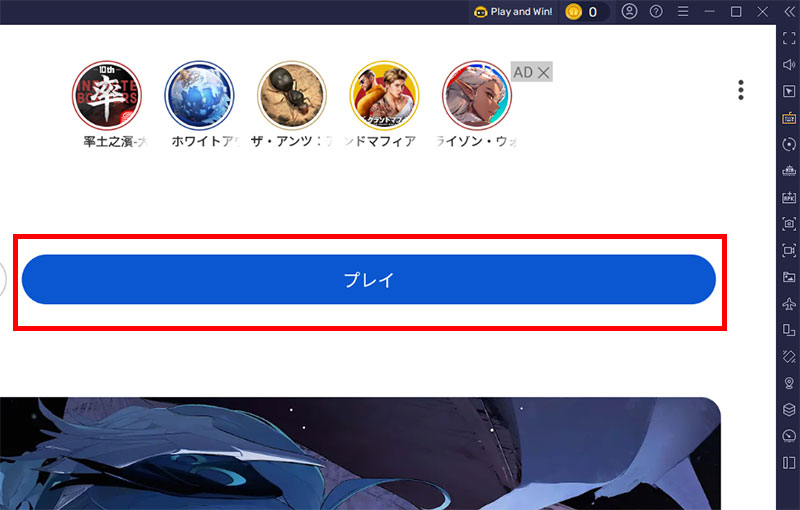 |
インストールが完了すればすぐにPCで使えます。「開く」をクリックして使ってみましょう!
InShot(インショット)に公式PC版はある?
InShot(インショット)は現時点で公式PC版はリリースされていません。iOS・Android向けのスマホアプリのみの配信となっています。
PC専用クライアントは存在しないため、PCで使いたい場合はLDPlayerなどのAndroidエミュレータを使う方法が唯一の選択肢となります。
LDPlayerなら公式PC版と同等以上に快適
InShot(インショット)は無料でダウンロードできます。


InShot(インショット)をPCで使うメリット
InShot(インショット)をPCで使うメリットは非常に大きいです。特に動画編集アプリなので、PCプレイの相性は抜群ですよ。
LDPlayer版をおすすめする5つの理由
特にInShot(インショット)は動画編集アプリなので、PCの大画面で作業できるのは大きなアドバンテージ。タイムラインも見やすく、細かい編集が格段にしやすくなりますよ。
「InShot(インショット)」をPCで使う操作方法
スマホアプリをPCで使う場合、操作方法はキーボードとマウスになります。一般的なPCアプリと同じ仕様です。
InShot(インショット)は動画編集アプリなので、マウスでのドラッグ&ドロップ操作が快適に使えます。
LDPlayerでは、マウスとキーボードで快適に操作できます。
InShot(インショット)でおすすめの操作方法は以下の通りです。
|
これでスマホより快適に編集作業ができますよ。
インショットでプライバシー保護も表現も自由自在
スマホで動画や写真を撮影していると、「この部分だけ隠したい」「背景をぼかして被写体を目立たせたい」といった場面に出くわすことがよくあります。インショットは、そんなニーズに応える強力なモザイクとぼかし機能を搭載した動画編集アプリです。
SNSに投稿する前に通行人の顔を隠したり、ナンバープレートを見えなくしたり、あるいはオシャレな雰囲気を出すために背景全体をぼかしたり。インショットなら、これらの加工が驚くほど簡単にできます。
今回は、インショットのモザイクとぼかし機能の基本的な使い方から、動く対象を自動で追いかける高度なテクニックまで、実際の操作手順を交えながら詳しく解説していきます。
インショットのモザイク機能でできること
インショットのモザイク機能には、大きく分けて3つのパターンがあります。それぞれの特徴を理解しておくと、目的に応じた最適な加工方法を選べるようになります。
画面全体にモザイクをかける方法
まずは最もシンプルな、画面全体にモザイクをかける方法から見ていきましょう。この方法は、動画全体の雰囲気を変えたいときや、内容全体をぼかしたプレビュー動画を作りたいときに便利です。
インショットのフィルタ機能を使えば、ワンタップで画面全体にモザイク効果を適用できます。モザイクの粗さも調整できるので、少しだけぼかしたい場合から完全に内容を隠したい場合まで対応可能です。
具体的な操作手順
動画を読み込んだら、画面下部のメニューから「フィルタ」を選択します。フィルタの一覧を右にスワイプしていくと、「スタイル」というカテゴリーが表示されます。
このスタイルの中に「MOSAIC」というフィルタがあり、これをタップすると画面全体にモザイクがかかります。モザイクの強さは画面下のスライダーで調整できます。
全体モザイクは、特定のシーンだけに適用することもできます。タイムラインで適用したい部分を選択してからフィルタを設定すれば、その区間だけモザイクがかかった状態になります。
特定の部分だけにモザイクをかける方法
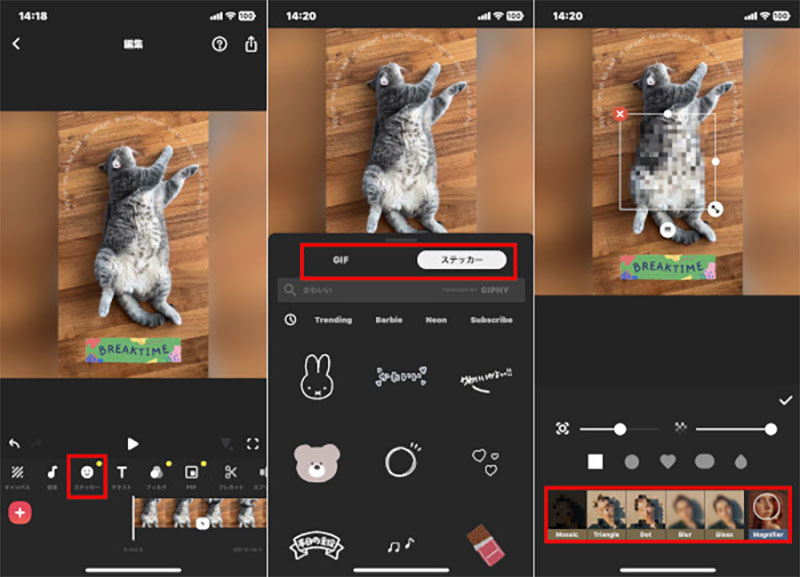
顔やナンバープレート、住所表示など、画面の一部分だけを隠したいケースは非常に多いです。インショットでは、ステッカー機能を使って自由な位置にモザイクを配置できます。
部分的なモザイクは円形や四角形など、いくつかの形状から選べます。モザイクの大きさや位置も指でドラッグして自由に調整できるので、隠したい対象にぴったり合わせることができます。
ステッカーからモザイクを配置する手順
動画を読み込んだ編集画面で、下部メニューから「ステッカー」を選択します。ステッカーの種類が表示されたら、「詳細」というボタンをタップしてください。
詳細メニューの中に「MOSAIC」という項目があるので、これを選択するとモザイクブロックが画面上に表示されます。このモザイクブロックを指でドラッグして、隠したい対象の上に移動させます。
モザイクの四隅に表示される矢印マークをピンチ操作で広げたり縮めたりすると、モザイクの大きさを調整できます。また、画面下部のメニューからモザイクの粗さや透明度も変更可能です。
動く対象にモザイクを追従させる方法
静止画なら一度配置すれば問題ありませんが、動画の場合は対象が動いてしまいます。歩いている人の顔や走っている車のナンバープレートなど、動く対象にモザイクをかけ続けるには追従機能が必要です。
インショットには、対象を自動で追いかける「トラッキング」機能が搭載されています。この機能を使えば、モザイクが自動的に対象を追いかけてくれるので、手作業でフレームごとに調整する手間が省けます。
トラッキング機能の使い方
まず、前述の手順でモザイクを配置します。モザイクを隠したい対象の上に正確に配置したら、画面右上のチェックマークをタップして確定します。
次に、画面下部のメニューを左にスワイプすると「トラッキング」という項目が表示されます。これをタップすると、人物をトラッキングするか、それ以外の物体をトラッキングするかを選択する画面になります。
対象のタイプを選択したら「トラッキングを開始」ボタンをタップします。すると、インショットが自動的に動画を解析して、対象を追いかけるようにモザイクを移動させてくれます。
解析が完了したら再生ボタンを押して、きちんと対象にモザイクがかかり続けているか確認しましょう。もし途中でズレてしまう場合は、トラッキングの精度を上げるために対象をより正確に選択し直すと改善することがあります。
ぼかし機能で被写体を際立たせる
モザイクは情報を完全に隠す加工ですが、ぼかしは柔らかく目立たなくする加工です。インショットのぼかし機能を使えば、プロのカメラマンが撮影したような背景ぼけの効果を動画や写真に加えることができます。
ぼかしは主に被写体を強調したいときに使います。背景をぼかすことで、視聴者の視線を自然と被写体に誘導できるのです。
画面全体をぼかす方法
画面全体をぼかす場合も、モザイクと同じようにフィルタ機能を使います。フィルタの「スタイル」カテゴリーには、モザイクだけでなくぼかしの効果もあります。
ぼかしの種類は複数用意されており、ガウスぼかし、モーションぼかしなど、効果の異なるぼかしから選べます。それぞれ雰囲気が変わるので、動画の内容に合わせて選択しましょう。
背景だけをぼかして被写体を目立たせる
一眼レフカメラで撮影したような、背景がぼけて被写体だけがくっきり見える効果を作りたいときは、ステッカー機能のぼかしを活用します。
ステッカーメニューから「詳細」を選び、「BLUR(ぼかし)」を選択すると、ぼかし効果のあるステッカーが配置されます。これを被写体以外の部分、つまり背景に配置することで、被写体だけが際立つ演出ができます。
背景ぼかしの実践テクニック
背景全体をぼかしたい場合は、ぼかしステッカーを画面いっぱいに拡大して配置します。その後、消しゴム機能やマスク機能を使って、被写体の部分だけぼかしを取り除きます。
この方法は少し手間がかかりますが、スマホで撮影した動画でも一眼レフで撮ったようなボケ味のある映像に仕上げることができます。
ぼかしの強さは控えめにするのがポイントです。ぼかしが強すぎると不自然に見えてしまうので、スライダーで調整しながら自然な仕上がりを目指しましょう。
モザイクとぼかしの使い分けのポイント
インショットにはモザイクとぼかしという2つの機能がありますが、それぞれ適した使い方があります。目的に応じて使い分けることで、より効果的な動画編集ができます。
プライバシー保護はモザイクが確実
顔や個人情報など、確実に内容を隠したい場合はモザイクを選びましょう。ぼかしだと、強く設定してもぼんやり形が見えてしまうことがあります。
特に他人の顔やナンバープレート、住所表示などは、法的な問題になる可能性もあるため、きちんとモザイクで隠すことをおすすめします。インショットのモザイクなら、粗さを最大にすれば完全に内容が識別できなくなります。
表現の演出にはぼかしが効果的
一方、完全に隠す必要はないけれど目立たなくしたい場合や、映像の雰囲気を変えたい場合はぼかしが適しています。ぼかしには柔らかい印象を与える効果があるため、感動的なシーンやロマンティックな場面との相性が良いです。
また、被写体を強調したいときも背景ぼかしが有効です。インタビュー動画や商品紹介動画など、特定の対象に注目してほしい場合は、背景をぼかして視線を誘導しましょう。
組み合わせて使うテクニック
モザイクとぼかしは、同じ動画の中で併用することもできます。たとえば、人の顔はモザイクで完全に隠しつつ、背景はぼかして雰囲気を出すといった使い方が可能です。
異なる効果を組み合わせることで、より表現の幅が広がります。インショットなら複数のステッカーを同時に配置できるので、モザイクとぼかしを自由に組み合わせて使えます。
インショットでモザイク加工するときの注意点
インショットのモザイク機能は便利ですが、使用する際にいくつか気をつけたいポイントがあります。これらを知っておくと、失敗を防いで効率的に編集できます。
保存前に必ず確認する
モザイクをかけた動画を保存する前に、必ず最初から最後まで再生して確認しましょう。特に追従機能を使った場合、途中でモザイクがズレてしまっていることがあります。
確認せずにSNSに投稿してしまうと、隠したかった情報が見えてしまう可能性があります。再生速度を上げて確認すれば時間も短縮できるので、必ず全体をチェックする習慣をつけましょう。
動画を拡大表示しながら確認すると、細かい部分までチェックできます。スマホの小さい画面では気づかないズレも、拡大すれば発見しやすくなります。
モザイクのサイズは余裕を持たせる
隠したい対象ぴったりのサイズでモザイクをかけると、少しの動きでもモザイクから はみ出してしまいます。特に動く対象の場合は、対象より一回り大きめのモザイクを配置することをおすすめします。
少し大きめにかけておけば、多少のズレが発生しても対象が見えてしまう心配がありません。見栄えよりも確実性を優先することが大切です。
複数の対象を隠すときの効率的な方法
複数人の顔を隠したい場合など、モザイクをたくさん配置する必要があるときは、順番に作業すると効率的です。まず1人目の顔にモザイクをかけて確認し、問題なければ2人目、3人目と進めていきましょう。
すべて同時に配置してから確認すると、どのモザイクがどの対象に対応しているのか分からなくなってしまいます。1つずつ確実に作業を進めることが、結果的に最も早く仕上がります。
無料版と有料版の違いを理解する
インショットは基本無料で使えるアプリですが、有料版(InShot Pro)にアップグレードすると、さらに多くの機能が使えるようになります。モザイクとぼかし機能においても、無料版と有料版では使える範囲が異なります。
無料版で使えるモザイク機能
無料版でも、画面全体へのモザイク適用、部分的なモザイクの配置、モザイクの形状や粗さの調整など、基本的な機能はすべて利用できます。個人的な動画編集や趣味での使用なら、無料版でも十分な機能が揃っています。
ただし、無料版で保存すると動画にインショットのロゴ(ウォーターマーク)が表示されます。また、編集中に広告が表示されることがあります。
有料版で追加される機能
有料版の最大のメリットは、自動トラッキング機能が使えることです。動く対象にモザイクを追従させたい場合、無料版では手動でキーフレームを打つ必要がありますが、有料版なら自動で追いかけてくれます。
また、ウォーターマークが削除され、広告も非表示になります。編集作業がスムーズになるだけでなく、完成した動画にもロゴが入らないため、よりプロフェッショナルな仕上がりになります。
無料版での手動追従方法
有料版の自動トラッキングは便利ですが、無料版でも手動で追従させることは可能です。キーフレーム機能を使って、数秒ごとにモザイクの位置を調整していけば、動く対象にもモザイクをかけ続けられます。
手間はかかりますが、短い動画であれば無料版の手動追従でも十分対応できます。長い動画や複雑な動きの対象を扱う場合は、有料版を検討する価値があるでしょう。
他の動画編集アプリとの比較
モザイクとぼかし機能を持つ動画編集アプリは、インショット以外にもいくつか存在します。それぞれの特徴を理解して、自分の用途に合ったアプリを選びましょう。
CapCutとの比較
CapCutも人気の高い無料動画編集アプリで、モザイク機能を搭載しています。CapCutの特徴は、完全無料でトラッキング機能が使えることです。インショットでは有料機能になっている自動追従が、CapCutでは無料で利用できます。
ただし、インショットの方がインターフェースが分かりやすく、初心者でも直感的に操作できるという利点があります。また、モザイクの形状のバリエーションもインショットの方が豊富です。
VLLOとの比較
VLLOも高機能な動画編集アプリで、モザイクやぼかし機能を持っています。VLLOの強みは、トランジションやエフェクトの種類が豊富なことです。
モザイク機能に関しては、インショットもVLLOも同程度の性能です。ただし、VLLOは無料版での保存に時間制限があるため、長時間の動画を編集する場合はインショットの方が使いやすいでしょう。
専用アプリ「ぼかし丸」との違い
「ぼかし丸」はモザイクとぼかしに特化したアプリです。モザイクの種類が50種類以上あり、インショットよりもバリエーションが豊富です。
ただし、ぼかし丸は写真と動画のモザイク加工に特化しているため、動画編集の他の機能は持っていません。モザイクだけでなく、カットや音楽追加なども行いたい場合は、総合的な編集機能を持つインショットの方が便利です。
実践的な活用シーン
インショットのモザイクとぼかし機能は、様々な場面で活用できます。ここでは、具体的な活用シーンをいくつか紹介します。
街中で撮影した動画のプライバシー対策
街中や公共の場所で撮影した動画をSNSにアップする際、通行人の顔が映り込んでいることがよくあります。このような場合、インショットのモザイク機能で顔を隠してからアップロードしましょう。
複数人が映っている場合は、それぞれにモザイクを配置する必要がありますが、自動追従機能を使えば一人ずつ効率的に処理できます。
商品レビュー動画での個人情報保護
オンラインショッピングで届いた商品の開封動画を撮影する際、送り状に住所や名前が映り込むことがあります。このような個人情報は、モザイクでしっかり隠しましょう。
送り状だけでなく、背景に映り込む家の中の様子や窓からの景色なども、場所の特定につながる可能性があります。気になる部分はぼかしやモザイクで処理することをおすすめします。
子供の動画をSNSでシェアする際の配慮
お子さんの成長記録や家族の思い出をSNSでシェアしたい場合、顔全体にモザイクをかけるのではなく、目元だけにモザイクをかける方法もあります。
インショットなら細かい調整ができるので、表情は残しつつプライバシーを守るというバランスの取れた加工が可能です。
YouTubeやTikTokでの演出テクニック
動画投稿サイトでは、演出の一部としてモザイクやぼかしを使うこともあります。たとえば、サプライズの内容を一時的に隠したり、クイズ形式で答えを隠したりする際にモザイクが活用できます。
また、背景ぼかしを使って被写体を目立たせることで、より プロフェッショナルな印象の動画を作ることができます。
モザイクの形状を工夫すれば、ハート型や星型のモザイクで可愛らしい演出もできます。動画の雰囲気に合わせて形を選ぶと、さらにオシャレな仕上がりになります。
トラブルシューティングとよくある質問
インショットのモザイク機能を使っていると、時々うまくいかないことがあります。ここでは、よくあるトラブルとその解決方法を紹介します。
モザイクが途中で消えてしまう
モザイクステッカーの表示時間が短く設定されていると、動画の途中でモザイクが消えてしまいます。タイムラインでモザイクレイヤーを選択し、表示時間を動画の長さに合わせて調整しましょう。
モザイクレイヤーの端をドラッグすることで、表示時間を伸ばすことができます。動画の最初から最後までモザイクを表示したい場合は、レイヤーを動画クリップと同じ長さにします。
自動追従がうまく働かない
トラッキング機能を使っても、対象が複雑な動きをしたり背景と似た色だったりすると、追従がうまくいかないことがあります。このような場合は、以下の方法を試してみてください。
まず、追従したい対象をより正確に選択し直します。対象の境界をはっきり認識できるように、コントラストの高い部分を選ぶのがコツです。
それでもうまくいかない場合は、動画を複数のクリップに分割して、それぞれで別々にトラッキングを実行すると成功率が上がります。
保存した動画の画質が落ちる
インショットでは保存時の画質設定を変更できます。設定画面から出力解像度を確認し、可能な限り高い設定(1080pや4K)を選択しましょう。
ただし、高画質で保存するとファイルサイズが大きくなり、保存にも時間がかかります。用途に応じて適切な画質を選択することが大切です。
モザイクの位置がずれる
手動でモザイクの位置を調整している場合、動画を再生すると位置がずれて見えることがあります。これは、キーフレームの間隔が広すぎることが原因です。
より滑らかな追従を実現するには、キーフレームの間隔を狭くします。1秒に3〜5個程度のキーフレームを打つと、自然な動きになります。
さらに上達するための応用テクニック
基本的な使い方をマスターしたら、次のステップとして応用テクニックにも挑戦してみましょう。これらのテクニックを使えば、より高度な表現が可能になります。
フェードイン・フェードアウト効果
モザイクやぼかしを徐々に表示したり消したりする効果を加えると、より自然で洗練された印象になります。インショットでは、不透明度をキーフレームで調整することで、この効果を実現できます。
最初のキーフレームで不透明度を0%に設定し、数秒後のキーフレームで100%に設定すれば、モザイクがフェードインします。逆にすればフェードアウトです。
動くモザイクパターン
モザイクを固定せず、画面上を移動させることで動的な演出ができます。たとえば、画面の左から右へモザイクが流れていく効果などを作れます。
キーフレーム機能を使って、開始位置と終了位置を設定するだけで、インショットが自動的に中間の動きを補完してくれます。
複数のモザイクを組み合わせる
異なる形状や粗さのモザイクを複数組み合わせることで、ユニークな表現ができます。たとえば、大きな円形のモザイクの上に小さな四角形のモザイクを重ねたり、粗いモザイクと細かいモザイクを組み合わせたりできます。
複数のモザイクレイヤーは、タイムライン上で個別に管理できるので、それぞれの表示タイミングや動きを細かく調整できます。
色付きモザイクでアクセント
インショットでは、モザイクに色を付けることもできます。通常のモザイクは元の画像をぼかしただけですが、カラーフィルターと組み合わせることで、特定の色のモザイクを作ることができます。
たとえば、赤いモザイクで重要な部分を強調したり、青いぼかしで冷たい雰囲気を演出したりできます。色の使い方次第で、動画の印象を大きく変えられます。
モザイク加工を効率化するワークフロー
複数の動画を定期的に編集する場合、効率的なワークフローを確立することで作業時間を大幅に短縮できます。
テンプレートの活用
よく使うモザイクの配置パターンがある場合は、プロジェクトを複製して使い回すことができます。新しい動画を読み込む前に、以前のプロジェクトをコピーして、動画クリップだけを差し替えれば、モザイクの設定はそのまま引き継がれます。
同じフォーマットの動画を定期的に作成する場合は、この方法で効率化できます。
バッチ処理的なアプローチ
複数の動画にモザイク処理をする必要がある場合は、すべての動画を一度にインショットに読み込み、連結してから一括で編集する方法もあります。
編集が完了したら、動画を再度分割してそれぞれ保存すれば、個別に編集するよりも効率的です。
ショートカットと時短テクニック
インショットには便利なジェスチャー操作があります。たとえば、2本指で画面をピンチすることでタイムラインを拡大縮小でき、細かい編集がしやすくなります。
また、よく使う機能は画面下部のメニューの目立つ位置に配置されているので、これらの位置を覚えておくだけでも作業効率が上がります。
インショットのモザイク機能を最大限活用しよう
インショットのモザイクとぼかし機能は、プライバシー保護から表現の演出まで、幅広い用途に使える便利な機能です。基本的な使い方をマスターすれば、誰でも簡単にプロフェッショナルな仕上がりの動画を作ることができます。
無料版でも十分な機能が使えますが、自動追従機能を頻繁に使いたい場合は有料版も検討する価値があります。自分の編集スタイルや用途に合わせて、最適なプランを選びましょう。
この記事で紹介したテクニックを参考に、インショットのモザイクとぼかし機能をぜひ活用してみてください。実際に手を動かして試してみることで、より深く機能を理解できるはずです。
動画編集は経験を積むほど上達します。最初はうまくいかなくても、何度か試すうちにコツがつかめてきます。失敗を恐れず、いろいろな機能を試してみることが上達への近道です。
インショットを使いこなして、SNSで注目される魅力的な動画を作ってみましょう。モザイクとぼかし機能は、あなたの動画編集の可能性を大きく広げてくれる強力なツールです。
「InShot(インショット)」ってどんなアプリ?
初心者でも使いやすい本格動画編集アプリ
InShot(インショット)は、初心者でも簡単にプロ並みの動画編集ができる人気アプリです。YouTubeやTikTok、InstagramなどのSNS投稿用動画を手軽に作成できることから、世界中で10億ダウンロードを突破している大人気アプリです。
InShot(インショット)は無料でダウンロードできます。
直感的な操作画面と豊富な編集機能で、誰でも簡単にクオリティの高い動画を作成できます。
| 項目 | 内容 |
|---|---|
| アプリ名 | InShot(インショット) |
| カテゴリ | 動画編集・写真加工 |
| 価格 | 基本利用無料(アプリ内課金あり) |
| 対応OS | iOS / Android |
| 特徴 | 簡単操作・豊富なエフェクト・SNS最適化 |
豊富な動画編集機能
InShot(インショット)には、プロ並みの動画を作るための機能が充実しています。
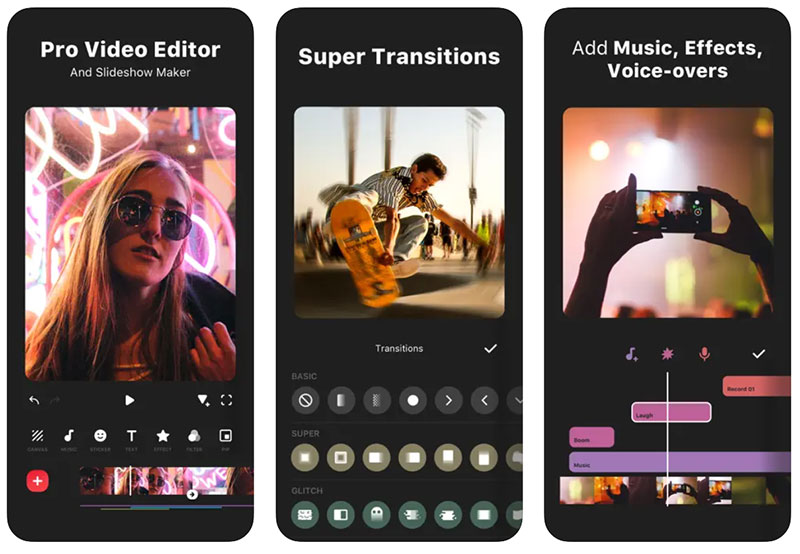
動画のトリミング、カット、結合はもちろん、速度調整、逆再生、回転、反転など、基本的な編集機能は全て揃っています。さらにトランジション効果を使えば、シーンの切り替えをスムーズに演出できますよ。
BGMや効果音の追加も簡単。アプリ内に用意された音楽ライブラリから選ぶこともできますし、自分の好きな曲をインポートすることも可能です。音量調整やフェードイン・フェードアウトなど、音声編集機能も充実しています。
- SNS用の動画を作りたい人
- YouTubeに投稿したい人
- 簡単に動画編集したい人
- スマホだけで完結したい人
- おしゃれな動画を作りたい人
テキストやステッカーで動画を華やかに
InShot(インショット)では、動画にテキストやステッカーを自由に追加できます。
テキストは豊富なフォントから選べ、色、サイズ、位置、アニメーション効果まで細かく設定可能。字幕やタイトル、説明文など、用途に合わせて自由にカスタマイズできます。
ステッカーやエモジも数百種類用意されており、動画を可愛く、面白く、おしゃれに装飾できます。季節やイベントに合わせたステッカーも定期的に追加されるので、いつでも新鮮な表現が楽しめますよ。
豊富なフィルターとエフェクト
InShot(インショット)には、動画の雰囲気を一変させるフィルターやエフェクトが多数搭載されています。
映画風、レトロ風、ビンテージ風など、様々なフィルターを適用することで、簡単にプロっぽい仕上がりに。色調補正機能も充実しており、明るさ、コントラスト、彩度などを細かく調整できます。
さらにグリッチエフェクト、モザイク、ブラーなど、特殊効果も豊富。動画の一部にだけエフェクトをかけることもできるので、表現の幅が広がります。
SNSに最適なアスペクト比に対応
InShot(インショット)の大きな特徴は、各SNSに最適なアスペクト比にワンタッチで変換できることです。
YouTube用の16:9、Instagram用の1:1や4:5、TikTok用の9:16など、主要SNSの推奨サイズに簡単に対応。わざわざ別のアプリで調整する必要がありません。
背景のぼかしやカラー設定も自由にできるので、縦横比を変更しても違和感のない仕上がりになります。SNSへの投稿がこれ一つで完結する便利さが、多くのクリエイターに支持されている理由です。
写真編集機能も充実
InShot(インショット)は動画編集だけでなく、写真編集機能も充実しています。
フィルター適用、明るさ調整、切り抜き、回転など、基本的な写真加工機能は全て搭載。テキストやステッカーの追加もできるので、Instagram用のおしゃれな画像作りも簡単です。
複数の写真をコラージュする機能もあり、レイアウトテンプレートも豊富。思い出の写真をおしゃれにまとめたい時に便利ですよ。
コラージュ動画も簡単作成
InShot(インショット)では、複数の動画や写真を同時に表示するコラージュ動画も作成できます。
画面分割のレイアウトは多数用意されており、2分割、3分割、4分割など、用途に合わせて選べます。それぞれの枠に別の動画を配置すれば、比較動画やリアクション動画も簡単に作れますよ。
各枠のサイズ調整や境界線の色変更など、細かいカスタマイズも可能。オリジナリティあふれるコラージュ動画が手軽に作成できます。
直接SNSにシェア可能
InShot(インショット)で編集した動画は、アプリから直接各SNSにシェアできます。
YouTube、Instagram、TikTok、Facebookなど、主要SNSに対応。編集が終わったらワンタップでアップロードできるので、わざわざ端末に保存してからSNSアプリを開く手間が省けます。
HD画質での書き出しにも対応しているので、高画質な動画を投稿できますよ。
InShot(インショット)をPCで使う【推奨環境】
必要最低限の動作環境
| 項目 | 必要最低スペック |
|---|---|
| OS | マイクロソフト Windows 7以降、Windows10、Windows11 |
| プロセッサー | IntelまたはAMDプロセッサー |
| RAM | 最低4GBのRAMが必要です。※4GB以上のディスク容量はRAMの代わりにはなりません。 |
| ストレージ | 5GBの空きディスク容量 |
| 権限 | PCの管理者である必要があります。 |
| グラフィック | マイクロソフトまたはチップセットベンダーの最新のグラフィックスドライバー |
最小システム要件を満たすPCであれば、LDPlayerは正常に動作します。
ただし、優れた利用体験を実現するためには以下のシステム要件が必要となります。
推奨システム要件
| 項目 | 推奨スペック |
|---|---|
| OS | マイクロソフト Windows 10、Windows11 |
| プロセッサー | シングルスレッドベンチマークスコアが1000以上のIntelまたはAMDマルチコアプロセッサー |
| グラフィック | Intel/Nvidia/ATIのベンチマークスコアが750以上のオンボードまたはディスクリートコントローラー |
| 仮想化の設定 | PCで仮想化が有効になっていることを確認してください。 |
| RAM | 8GB以上 |
| ストレージ | SSD(またはFusion/Hybridドライブ) |
| インターネット | アプリ、アカウント、関連コンテンツにアクセスするためのブロードバンド接続 |
| 仮想マシンについて | 同じPCにMicrosoft Virtual PC、VMWare Workstation、Oracle Virtualboxなどの仮想マシンがインストールされている場合でも、LDPlayerのインストールは可能です。ただし、パフォーマンスに多少問題が発生する場合があります。 |
InShot(インショット)をPCの大画面で楽しもう
「InShot(インショット)」をPCで使うなら、LDPlayerがおすすめです。
公式PC版はリリースされていませんが、LDPlayerを使えばPCの大画面で快適に動画編集ができます。大画面で細かい編集作業がしやすい、マウス操作で精密な編集が可能、他のスマホアプリも使い放題という3つのメリットは大きいですね。
世界中で10億ダウンロードを突破した人気動画編集アプリ、InShot(インショット)。豊富な編集機能とSNS最適化機能を、ぜひPCの大画面で体験してみてください!
無料で自動追従を頻繁に使いたいならCapCut、使いやすさと豊富な形状を重視するならインショットという選び方がおすすめです。